MS-TTS/Edge-TTS免费文本转语音,一键合成导出MP3音频(2.0.3.2)

MS-TTS/Edge-TTS免费文本转语音,一键合成导出MP3音频(2.0.3.2)

分类:实用工具浏览 177 次Windows

软件简介:

众所周知,微软的TTS文本转语音效果非常好,非常接近真人,以至于现在网上非常多营销号,个人用户都在使用。该软件由治廷君使用微软接口制做,可以方便的进行文字转语音。
微软官方地址:
https://azure.microsoft.com/zh-cn/products/cognitive-services/text-to-speech
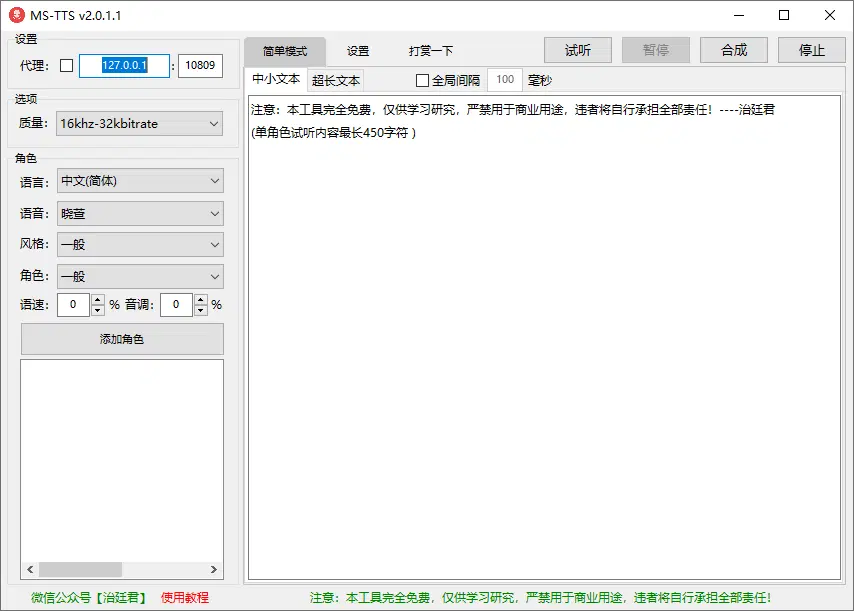
下载地址:

软件现在已更改为官网签到积分兑换使用,官网地址:https://ztjun.fun

重要说明

MS-TTS使用的是微软文本转语音演示DEMO页面接口,每次合成内容有长度限制以及合成频率限制,长度限制你们不用管,由软件自动分段切割,合成频率这块软件基本已经调整到了最高上限,千万不要自作聪明多开,免得搞一晚上到最后一个都合成不了还跑来问为什么。
Edge-TTS使用的是edge浏览器大声朗读接口,合成条件相对较宽松,但不支持对语言角色进行深度调整,对语音角色没有特别强的定制需求推荐使用Edge-TTS,接口稳定,合成速度快。

视频教程

https://www.bilibili.com/video/BV1Tk4y1Y7h2/

文字教程(以下内容请仔细阅读)

1、下载的压缩包记得先解压缩,再使用!!!

2、解压后运行主程序 MS-TTS.exe 或Edge-TTS.exe(注意:软件有加密保护,会被部分杀毒软件和电脑管家勿报及限制操作权限,建议将杀毒软件及电脑管家关闭后使用,当然,如果不放心,可以不要使用)

3.1 选项
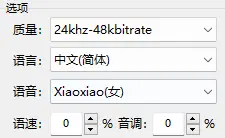
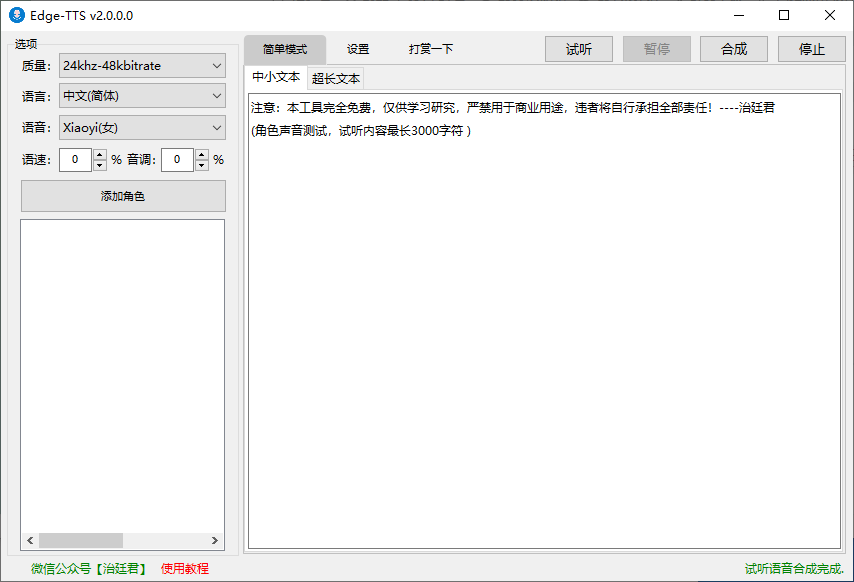
质量:导出音频文件质量

语言:TTS文本转语音中的文本内容所属语言(一定要和合成内容的语言相对应)

语音:根据所先语言不同,对应的语音角色也不相同,要自行根据实际情况选择

语速:语音合成时的说话速度,0是正常水平,>0加快,<0减慢

音调:语音合成时的说话音调,0是正常水平,>0音调升高,<0音调降低

添加角色:可将设置好的角色添加到下方的角色列表,用于文本转语音时实现多角色配音的效果(不添加角色时,所有语音合成直接使用上方角色及各项设置)

  • 保存:保存当前接口角色列表中的角色数据
  • 载入:载入之前保存过的角色列表数据
  • 删除:删除指定角色(删除角色后为同步角色序号将会自动执行保存功能)
  • 清空:清空列表所有角色数据

全局旁白:合成内容中所有未指定角色内容,统一使用左侧中间部分角色信息进行合成。

3.2 简单模式-中小文本
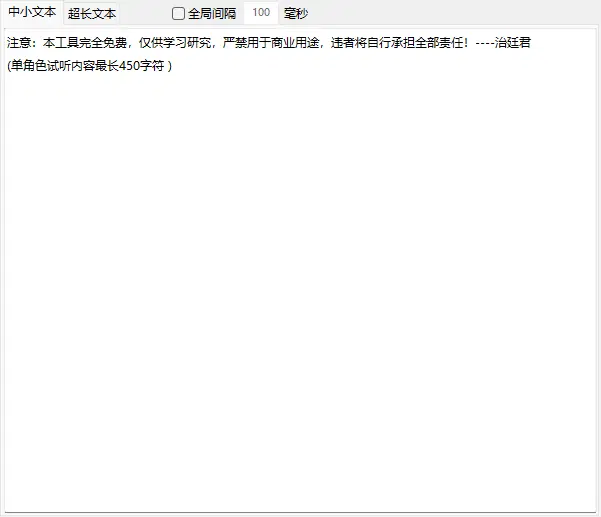
主要用于合成文本内容不多的情况,可以更为方便快捷的对文本内容进行各种自定义

全局间隔,主要用于一键设置全文所有语句间隔停顿时间。
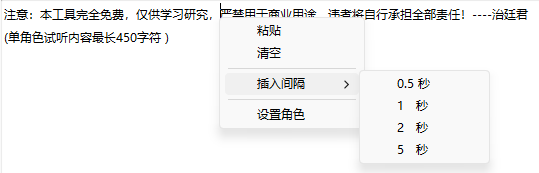
在编辑区域点击鼠标右键,会弹出右键菜单

  • 粘贴:将复制好的文本内容粘贴到编辑区域
  • 清空:清空编辑区域所有内容
  • 插入间隔:插入指定时长停顿
  • 设置角色:使用此功能需要在左侧列表先添加角色,然后使用指定角色对选中范围文本内容进行标记,进行过角色标记的内容在后面进行语音合成时,将以指定的角色设置进行语音合成。
3.3 简单模式-超长文本
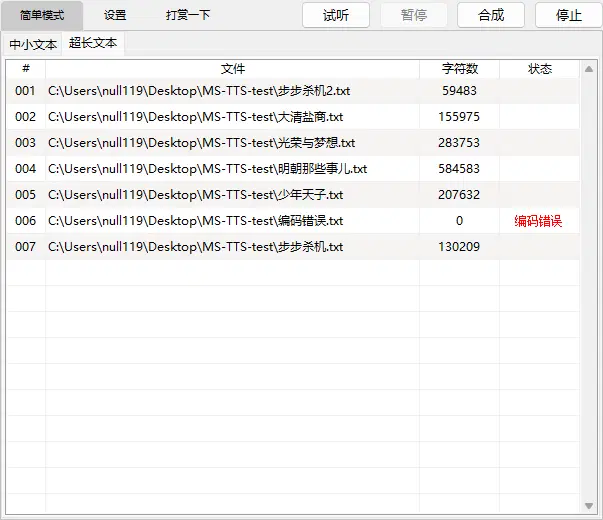
在表格区域点击鼠标右键,会弹出右键菜单:

  • 导入:导入需要进行tts合成的txt文本文件
    • 导入的txt文本大小不能超过5MB(超过5MB文本文件无法导入)
    • 导入的txt文本文件编码格式必须为UTF-8,非UTF8编码文件在导入后,在状态栏会显示“编码错误”,在进行tts语音合成时,会直接跳过
  • 清空:清空列表
  • 也可以直接选中多个txt文本文件,拖动到软件界面完成导入
3.4 软件设置

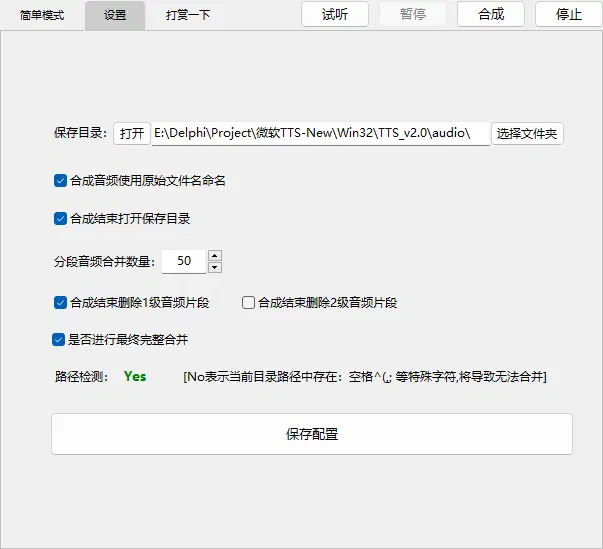
  • 保存目录:可自定义合成音频保存目录(打开:快速打开保存目录,选择文件夹:选择保存目标文件夹)
  • 合成音频使用原始文件名命名:在超长文本模式下生效,勾选后,最终合并音频文件名以“原始导入文本文件名_tts”进行命名
  • 合成结束打开保存目录:在语音合成任务完成后打开保存目录(如果保存文件夹已经有打开则不会再打开)
  • 分段音频合并数量:在进行超长文本合并时,如果将所有音频进行完整合并,最终生成的音频文件将会非常大,动辙几GB,于是采取了二级合并的模式,可以自行根据需求按指定数量合并(如果还是不能理解,打个比方,你的文本合成音频后,有300个音频文件,如果对这300个音频文件进行完整合并,最终合成的文件只有一个,且文件大小将会达到几GB,不方便移动传输,且合成时间会非常长,现增加的二级合并,意思就是按照指定的数量对前面生成的300个文件进行合并,比如默认二级合并数量50,意思就是以50个音频为一组,对前面的300个音频进行分开合并,这样300个音频文件合成完成后,就会生成6个二级合并的音频文件,每个二级合并音频文件大小就会降到几百MB)
  • 合成结束删除1级音频片段:1级音频片段就是最多的,4位数字开头的音频片段文件
  • 合成结束删除2级音频片段:2级音频片段就是按照上面指定分段音频合并数量对1级音频片段进行合并后生成的3位数字开头音频文件
  • 是否进行最终完整合并:就是将所有分段音频文件合并成一个音频文件。
  • 路径检测 :显示YES表示路径正常,可正常进行音频合并,NO表示软件保存完整路径中存在空格(),;等特殊特殊字符,需要将路径中的特殊字符去除才可以(最简单的解决方法,将软件解压缩,或是剪切到磁盘根目录,除了C盘其它哪个盘都行,有的电脑系统C盘软件操作需要额外权限)
  • 保存配置:将各项设置内容保存至配置文件

注:删除音频片段时,将遵循保护性逻辑,即:在只存在1级音频片段时,即使勾选合成结束删除1级音频片段也不会执行删除,在同时存在1级音频片段与2级音频片段时,勾选删除1级音频片段生效,而2级音频片段即使勾选删除将不会执行,同理,在同时存在1级、2级音频片段,且进行了最终完整合并的前提下,勾先删除1级、2级音频片段才会生效执行。

4、多音字

MS-TTS运行后会自动在程序目录生成“dict.txt”词典文件,
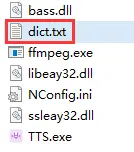
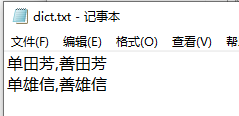
将需要自动替换的内容按照:
原始内容,替换内容
的格式一行一条,写入“dict.txt”词典文件保存即可,dict必须为utf-8编码),如下:
直接使用拼音替换指定多音字,例如:wēn,wén,wěn,wèn

5、试听合成

5.1 试听

单角色提供最长不超过3000字符内容的角色声音试听,存在多角色时,只能试听第一段内容;

5.2 合成

按照设置好的角色对指定内容进行TTS语音合成

5.3 全局旁白

老版本合成内容角色设置要么全部设置角色,要么全部不设置,在合成内容中同时存在指定角色内容和未指定角色内容时,只能合成指定角色内容,当前版本合成音频时,指定角色内容使用左下方角色列表中指定角色进行合成,未指定角色内容全部使用左侧中间角色数据进行合成,因为这部分内容不需要指定角色,也以叫全局旁白;

5.4 停止

停止正在进行的任务

5.5 更新
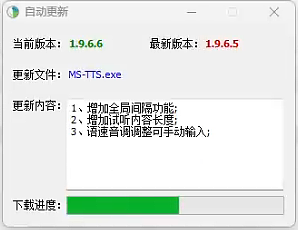
为大家减少麻烦,软件已启用自动更新,当软件检测到新版本后会自动下载新版本,下载完成后重新运行即可,**重点:更新时会自动打本页面,请务必仔细阅读更新内容,方便掌握最新功能。

软件报病毒

软件有加密保护,会被部分杀软误报,所以,如果你在使用过程中遇到这样或那样的问题,请尝试关闭各类杀毒软件或电脑管家后再试一下,当然:如果不放心请勿使用,谢谢!!!

常见问题:合成正常,但无法进行最终合并

  • 1、检查软件保存完整路径以及输出音频保存路径是否存在空格(),;等特殊特殊字符,如有,需要将路径中的特殊字符去除;
  • 2、彻底退出杀毒软件/电脑管家,鼠标右键-使用管理员模式运行此程序;

相关软件

让 Windows 7 用上新程序 | VxKex NEXT(v1.1.4.2085)

让 Windows 7 用上新程序 | VxKex NEXT(v1.1.4.2085)

软件简介: VxKex NEXT 是一套适用于 Windows 7 的 API 扩展,可让一些 Windows 8、8.1 和 10 独占应用程序在 Windows 7 上运行。 下载地址: 迅雷盘:https://pan.xunlei.com/s/VOzyMnleXdHYiocFohOoAZ5RA1?pwd=phcp# 夸克盘:<https://pan.quark.cn/s/ced0bcf9edaa> 百度盘:<https://pan.baidu.com/s/1gPRfIyWTydY5vjPY3p299Q?pwd=ILBk> yukaidi:<https://silver.yukaidi.com/s/pYwsm> 软件截图: 功能特点: 使用说明: 安装前,建议卸载以下软件。 0patch Agent 它可能导致基于 Chromium 的浏览器和 JetBrains IDE 在启用 VxKex NEXT 并运行后崩溃。 MacType 它可能导致所有程序在启用 VxKex NEXT 后无法启动。 安装后,使用很简单。以下是启用 VxKex NEXT 的方法: 右键单击程序,打开属性对话框,选择“VxKex”选项卡。然后,选中“为此程序启用 VxKex NEXT”复选框,并尝试运行程序。 从开始菜单中找到“VxKex NEXT Global Settings”并打开,点击“添加”按钮,选择程序,点击“打开”按钮,并尝试运行程序。 有些程序需要额外配置。VxKex NEXT 安装文件夹(默认为 C:\Program Files\VxKex 文件夹)内有一个名为“Application Compatibility List.docx”的文件,其中详细说明了这些步骤,但大多数情况下,所有配置都是不言自明的。 如果您是开发人员,源代码将以 7z 文件的形式在版本页面上提供。

293实用工具Windows
微信多开防撤回插件(v12.1)

微信多开防撤回插件(v12.1)

软件简介: 适用于官方版的 防撤回和多开插件,能方便的进行防撤回修改,由吾爱大佬 谁的坏叔叔 开发。 使用方法: 1.直接运行软件: 2.选择你需要的选项 3.软件运行以后在直接运行WX 4.当出现一些信息以后就可以了.接下来你可以直接关闭软件。不影响撤回效果。如果一直运行软件则会有相关的显示方式. 5.本程序只支持X64版本的微信,按理来说不会因为版本影响。 6.如果你可以多开,那么当前程序则可以则处理你运行的WX不受个数限制 7.关于报毒的问题,我在此只能说。这个我没办法,但是我敢保证没有病毒。 8.关于开机启动这个问题,我WIN11试了也没啥问题。不知道为什么有的朋友没有效果 9.如果打开程序,运行微信没有出现任何信息的话,请检查版本是否64或者检查是否有管理权限 10.带编辑转圈这个问题,我目前只能用弹出消息的方式让你第一时间知道。目前这个问题我后续会处理 11.XML配置是保存你个人习惯,每次打开不用每次设置你需要的选项 额外就是带编辑的区别和不带编辑的区别 下载地址: 夸克盘:<https://pan.quark.cn/s/3600d5228447> 迅雷盘:https://pan.xunlei.com/s/VOzyNG46LRUp42cUPdEoqezyA1?pwd=jb4u# 百度盘:<https://pan.baidu.com/s/1ZSYcbgNqMpTEk2oaBPQKww?pwd=6Ydi> 软件截图: 相关链接: 微信Windows版 防撤回 <https://www.52pojie.cn/thread-2085854-1-1.html> 微信官方版下载 64 位 <https://dldir1v6.qq.com/weixin/Universal/Windows/WeChatWin_4.1.6.exe> 微信官方版下载 32 位 <https://dldir1v6.qq.com/weixin/Windows/WeChatSetup_x86.exe>

251实用工具Windows
Windows 11、10 轻松设置 (1.12 正式版)

Windows 11、10 轻松设置 (1.12 正式版)

软件简介: Windows 11、10轻松设置软件是一款为 Windows 11、Windows 10 系统设计的工具软件,具有多种特色功能和亮点。通过界面简洁、个性化定制、一键优化等功能,可以帮助用户更加便捷地进行系统设置和管理。同时,该软件的多种主题、系统优化、智能提示等特点也受到用户的欢迎。 下载地址: 迅雷盘:https://pan.xunlei.com/s/VOzyOIp35-wvDyFjI-JNkMEFA1?pwd=mtku# 夸克盘:<https://pan.quark.cn/s/ad16851bca32> 百度盘:<https://pan.baidu.com/s/1Qzh4ylNvq7VY3-l28BlTNQ?pwd=ELOU> 软件截图: 软件功能 一键禁用/恢复 WD状态实时监测显示 系统信息 提供基本的软硬件信息。 其他设置 目前对文件资源管理器/任务栏可设置。 快速打开常用系统功能。 清除系统图标缓存。 高级设置 Meltdown与Spectre保护开关。 内存完整开关。 WDAC开关(智能应用程序控制)。 基于虚拟化的安全。 开关BBR2。 开关DEP。 开关UAC。 软件特别说明 软件各设置都基于您有一定的Windows11系统基础认识,某些设置会降低系统安全性,请自行承担风险。比如禁用WD后建议自行安装其他杀毒软件。 原作者发布地址: <https://bbs.pcbeta.com/viewthread-1972024-1-1.html>

238实用工具Windows
微软 Edge 配置百科 | EdgeTools(2.1)

微软 Edge 配置百科 | EdgeTools(2.1)

软件简介: 微软的Edge 浏览器功能越来越多,但用不上的烦人功能也越来越多,比如侧边栏还有右上角那个必应按扭等等,这款工具几乎涵盖了最新版Edge所有可配置的项,设置频率较高的放在快捷菜单里直接用了,省得找来找去,看了下一些高级设置项大多需要有经验者才能设置,而且用的频率也不高限于时间暂时没做上去了(可以看到),另外加了个重启功能,方便设置完后重启生效。 最新发布的v1.9 新版已支持 124.0.2478.51 版Edge的新增配置,对整体性能作了更多优化。支持配置导入导出和初始化操作,导出的配置既可以作为备份使用,也可以作为配置模板进行跨计算机批量应用,加入的新建初始化功能可以让你在配置不当的时候恢复出厂设置,现在你可以多次尝试各种配置,发现不满意就初始化从头再来吧。 下载地址: 迅雷盘:https://pan.xunlei.com/s/VOzxy-EXzg-aluVrG_PvhSuLA1?pwd=8pp6# 夸克盘:<https://pan.quark.cn/s/a77498add1d3> 软件截图:

237实用工具Windows
输入法状态跟踪提示工具 | ImTip(v8.3)

输入法状态跟踪提示工具 | ImTip(v8.3)

软件简介: 输入法状态跟踪提示工具 ImTip 是 aardio 编程语言开发者制作的一款免费开源软件,他压缩包仅 696 KB。单文件绿色软件,无任何外部依赖,兼容 XP,Vista,Win7,Win8,Win10,Win11 …… 等所有流行桌面操作系统。 下载地址: 迅雷盘:https://pan.xunlei.com/s/VOzy6zerLRUp42cUPdEofIdEA1?pwd=xy3x# 夸克盘:<https://pan.quark.cn/s/077b9c61ac27> 百度盘:<https://pan.baidu.com/s/1HoIF5atfZbb8KKJtQumJ5g?pwd=BadQ> 软件截图: 软件特点: ImTip 通过在输入光标处显示 2 个简单的图标 —— 提前知道中英、中英标点、全半角、大小写、多语言键盘布局等所有状态。 有些输入法虽然也自带简陋的光标提示 —— 但切换状态以后才显示,可查看的状态也太少。 有了 ImTip 就可以关掉输入法自带的状态栏,屏幕更干净了,美滋滋再也不用看右下角 ! 理论上支持所有输入法,系统自带的微软拼音,微软五笔,搜狗输入法,小小输入法,百度输入法,QQ输入法,谷歌输入法,小鹤输入法,手心输入法 …… 包括我测试的日文、韩文、西班牙语输入法都可以支持 ImTip 。 ImTip 支持可视化编辑状态提示外观: 可将外观方案直接拖入 ImTip.exe 或外观设置窗口快速导入。 支持用剪贴板直接复制粘贴配置方案代码。 ImTip 提供可编程扩展的「超级热键」。 例如按 Ctrl+$ 打开财务大写、日期时间大写、数学运算工具: ImTip 托盘菜单提供快捷启用系统输入法、切换双拼方案等功能。 ImTip CPU 占用极低,可以通过设置「跟踪检测速度」调整 CPU 占用: 默认有微小延迟 —— 这是程序的主动优化( 并非被动延迟 ),您可以加快「跟踪检测速度」(更丝滑,增加的资源占用仍然是可忽略的)。 附:输入法常用快捷键 「Shift」切换中/英输入; 「Ctrl + . 」切换中/英标点; 「Shift + 空格 」切换全/半角; 「Alt + Shift」切换语言 更多说明帮助可移步官网:<https://imtip.aardio.com>

213实用工具Windows开源软件
Defender 辅助设置工具 | DefenderUI(v1.46)

Defender 辅助设置工具 | DefenderUI(v1.46)

软件简介: 创建 DefenderUI 是为了给 Microsoft Defender 提供一个 用户友好和高效的用户界面,也是为了解锁隐藏的 Microsoft Defender 安全功能,否则终端用户在 Windows 安全设置中无法使用这些功能。 虽然大多数 Defender 的功能都是开箱即用的,但有少数功能在启用 Microsoft Defender 防篡改保护 时无法使用。这些功能包括实时保护、 行为监控、扫描所有下载文件和附件、脚本扫描和威胁默认行为。 下载地址: 迅雷盘:https://pan.xunlei.com/s/VOzy0nFZ1QGtVCPHMtSpLQuwA1?pwd=6her# 夸克盘:<https://pan.quark.cn/s/046e720d15c2> 百度盘:<https://pan.baidu.com/s/1ovvC1dDzxBK0vd640v8gBw?pwd=dbHb> 软件截图:

212实用工具Windows

本文目录

热门文章