微信多开防撤回插件(v12.1)

微信多开防撤回插件(v12.1)

分类:实用工具浏览 251 次Windows

软件简介:

适用于官方版的 防撤回和多开插件,能方便的进行防撤回修改,由吾爱大佬 谁的坏叔叔 开发。

使用方法:

1.直接运行软件:
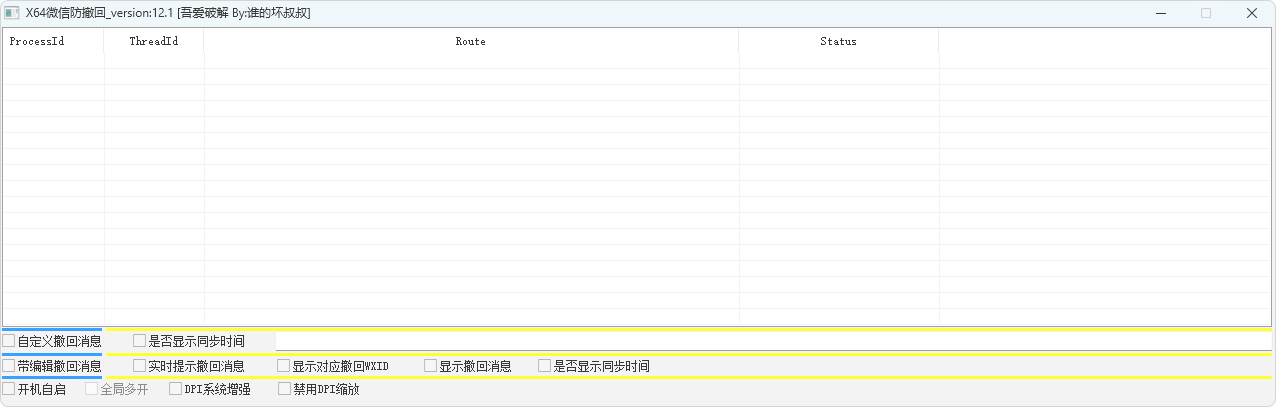
2.选择你需要的选项
3.软件运行以后在直接运行WX
4.当出现一些信息以后就可以了.接下来你可以直接关闭软件。不影响撤回效果。如果一直运行软件则会有相关的显示方式.
5.本程序只支持X64版本的微信,按理来说不会因为版本影响。
6.如果你可以多开,那么当前程序则可以则处理你运行的WX不受个数限制
7.关于报毒的问题,我在此只能说。这个我没办法,但是我敢保证没有病毒。
8.关于开机启动这个问题,我WIN11试了也没啥问题。不知道为什么有的朋友没有效果
9.如果打开程序,运行微信没有出现任何信息的话,请检查版本是否64或者检查是否有管理权限
10.带编辑转圈这个问题,我目前只能用弹出消息的方式让你第一时间知道。目前这个问题我后续会处理
11.XML配置是保存你个人习惯,每次打开不用每次设置你需要的选项
额外就是带编辑的区别和不带编辑的区别

下载地址:

夸克盘:https://pan.quark.cn/s/3600d5228447
迅雷盘:https://pan.xunlei.com/s/VOzyNG46LRUp42cUPdEoqezyA1?pwd=jb4u#
百度盘:https://pan.baidu.com/s/1ZSYcbgNqMpTEk2oaBPQKww?pwd=6Ydi

软件截图:
相关链接:

微信Windows版 防撤回
https://www.52pojie.cn/thread-2085854-1-1.html

微信官方版下载 64 位
https://dldir1v6.qq.com/weixin/Universal/Windows/WeChatWin_4.1.6.exe

微信官方版下载 32 位
https://dldir1v6.qq.com/weixin/Windows/WeChatSetup_x86.exe

相关软件

让 Windows 7 用上新程序 | VxKex NEXT(v1.1.4.2085)

让 Windows 7 用上新程序 | VxKex NEXT(v1.1.4.2085)

软件简介: VxKex NEXT 是一套适用于 Windows 7 的 API 扩展,可让一些 Windows 8、8.1 和 10 独占应用程序在 Windows 7 上运行。 下载地址: 迅雷盘:https://pan.xunlei.com/s/VOzyMnleXdHYiocFohOoAZ5RA1?pwd=phcp# 夸克盘:<https://pan.quark.cn/s/ced0bcf9edaa> 百度盘:<https://pan.baidu.com/s/1gPRfIyWTydY5vjPY3p299Q?pwd=ILBk> yukaidi:<https://silver.yukaidi.com/s/pYwsm> 软件截图: 功能特点: 使用说明: 安装前,建议卸载以下软件。 0patch Agent 它可能导致基于 Chromium 的浏览器和 JetBrains IDE 在启用 VxKex NEXT 并运行后崩溃。 MacType 它可能导致所有程序在启用 VxKex NEXT 后无法启动。 安装后,使用很简单。以下是启用 VxKex NEXT 的方法: 右键单击程序,打开属性对话框,选择“VxKex”选项卡。然后,选中“为此程序启用 VxKex NEXT”复选框,并尝试运行程序。 从开始菜单中找到“VxKex NEXT Global Settings”并打开,点击“添加”按钮,选择程序,点击“打开”按钮,并尝试运行程序。 有些程序需要额外配置。VxKex NEXT 安装文件夹(默认为 C:\Program Files\VxKex 文件夹)内有一个名为“Application Compatibility List.docx”的文件,其中详细说明了这些步骤,但大多数情况下,所有配置都是不言自明的。 如果您是开发人员,源代码将以 7z 文件的形式在版本页面上提供。

293实用工具Windows
Windows 11、10 轻松设置 (1.12 正式版)

Windows 11、10 轻松设置 (1.12 正式版)

软件简介: Windows 11、10轻松设置软件是一款为 Windows 11、Windows 10 系统设计的工具软件,具有多种特色功能和亮点。通过界面简洁、个性化定制、一键优化等功能,可以帮助用户更加便捷地进行系统设置和管理。同时,该软件的多种主题、系统优化、智能提示等特点也受到用户的欢迎。 下载地址: 迅雷盘:https://pan.xunlei.com/s/VOzyOIp35-wvDyFjI-JNkMEFA1?pwd=mtku# 夸克盘:<https://pan.quark.cn/s/ad16851bca32> 百度盘:<https://pan.baidu.com/s/1Qzh4ylNvq7VY3-l28BlTNQ?pwd=ELOU> 软件截图: 软件功能 一键禁用/恢复 WD状态实时监测显示 系统信息 提供基本的软硬件信息。 其他设置 目前对文件资源管理器/任务栏可设置。 快速打开常用系统功能。 清除系统图标缓存。 高级设置 Meltdown与Spectre保护开关。 内存完整开关。 WDAC开关(智能应用程序控制)。 基于虚拟化的安全。 开关BBR2。 开关DEP。 开关UAC。 软件特别说明 软件各设置都基于您有一定的Windows11系统基础认识,某些设置会降低系统安全性,请自行承担风险。比如禁用WD后建议自行安装其他杀毒软件。 原作者发布地址: <https://bbs.pcbeta.com/viewthread-1972024-1-1.html>

238实用工具Windows
微软 Edge 配置百科 | EdgeTools(2.1)

微软 Edge 配置百科 | EdgeTools(2.1)

软件简介: 微软的Edge 浏览器功能越来越多,但用不上的烦人功能也越来越多,比如侧边栏还有右上角那个必应按扭等等,这款工具几乎涵盖了最新版Edge所有可配置的项,设置频率较高的放在快捷菜单里直接用了,省得找来找去,看了下一些高级设置项大多需要有经验者才能设置,而且用的频率也不高限于时间暂时没做上去了(可以看到),另外加了个重启功能,方便设置完后重启生效。 最新发布的v1.9 新版已支持 124.0.2478.51 版Edge的新增配置,对整体性能作了更多优化。支持配置导入导出和初始化操作,导出的配置既可以作为备份使用,也可以作为配置模板进行跨计算机批量应用,加入的新建初始化功能可以让你在配置不当的时候恢复出厂设置,现在你可以多次尝试各种配置,发现不满意就初始化从头再来吧。 下载地址: 迅雷盘:https://pan.xunlei.com/s/VOzxy-EXzg-aluVrG_PvhSuLA1?pwd=8pp6# 夸克盘:<https://pan.quark.cn/s/a77498add1d3> 软件截图:

237实用工具Windows
输入法状态跟踪提示工具 | ImTip(v8.3)

输入法状态跟踪提示工具 | ImTip(v8.3)

软件简介: 输入法状态跟踪提示工具 ImTip 是 aardio 编程语言开发者制作的一款免费开源软件,他压缩包仅 696 KB。单文件绿色软件,无任何外部依赖,兼容 XP,Vista,Win7,Win8,Win10,Win11 …… 等所有流行桌面操作系统。 下载地址: 迅雷盘:https://pan.xunlei.com/s/VOzy6zerLRUp42cUPdEofIdEA1?pwd=xy3x# 夸克盘:<https://pan.quark.cn/s/077b9c61ac27> 百度盘:<https://pan.baidu.com/s/1HoIF5atfZbb8KKJtQumJ5g?pwd=BadQ> 软件截图: 软件特点: ImTip 通过在输入光标处显示 2 个简单的图标 —— 提前知道中英、中英标点、全半角、大小写、多语言键盘布局等所有状态。 有些输入法虽然也自带简陋的光标提示 —— 但切换状态以后才显示,可查看的状态也太少。 有了 ImTip 就可以关掉输入法自带的状态栏,屏幕更干净了,美滋滋再也不用看右下角 ! 理论上支持所有输入法,系统自带的微软拼音,微软五笔,搜狗输入法,小小输入法,百度输入法,QQ输入法,谷歌输入法,小鹤输入法,手心输入法 …… 包括我测试的日文、韩文、西班牙语输入法都可以支持 ImTip 。 ImTip 支持可视化编辑状态提示外观: 可将外观方案直接拖入 ImTip.exe 或外观设置窗口快速导入。 支持用剪贴板直接复制粘贴配置方案代码。 ImTip 提供可编程扩展的「超级热键」。 例如按 Ctrl+$ 打开财务大写、日期时间大写、数学运算工具: ImTip 托盘菜单提供快捷启用系统输入法、切换双拼方案等功能。 ImTip CPU 占用极低,可以通过设置「跟踪检测速度」调整 CPU 占用: 默认有微小延迟 —— 这是程序的主动优化( 并非被动延迟 ),您可以加快「跟踪检测速度」(更丝滑,增加的资源占用仍然是可忽略的)。 附:输入法常用快捷键 「Shift」切换中/英输入; 「Ctrl + . 」切换中/英标点; 「Shift + 空格 」切换全/半角; 「Alt + Shift」切换语言 更多说明帮助可移步官网:<https://imtip.aardio.com>

213实用工具Windows开源软件
Defender 辅助设置工具 | DefenderUI(v1.46)

Defender 辅助设置工具 | DefenderUI(v1.46)

软件简介: 创建 DefenderUI 是为了给 Microsoft Defender 提供一个 用户友好和高效的用户界面,也是为了解锁隐藏的 Microsoft Defender 安全功能,否则终端用户在 Windows 安全设置中无法使用这些功能。 虽然大多数 Defender 的功能都是开箱即用的,但有少数功能在启用 Microsoft Defender 防篡改保护 时无法使用。这些功能包括实时保护、 行为监控、扫描所有下载文件和附件、脚本扫描和威胁默认行为。 下载地址: 迅雷盘:https://pan.xunlei.com/s/VOzy0nFZ1QGtVCPHMtSpLQuwA1?pwd=6her# 夸克盘:<https://pan.quark.cn/s/046e720d15c2> 百度盘:<https://pan.baidu.com/s/1ovvC1dDzxBK0vd640v8gBw?pwd=dbHb> 软件截图:

212实用工具Windows
输入法设置工具 | TSFTool(v0.9.3.4)

输入法设置工具 | TSFTool(v0.9.3.4)

软件简介: TSFTool 是 IMETool 的继承者,是运行在 Windows10/11/Windows Server 2019 操作系统下的输入法设置工具,支持 TSF 输入法框架,并部分兼容旧的 IMM 输入法框架。 下载地址: 夸克盘:<https://pan.quark.cn/s/6ab4944a612d> 迅雷盘:https://pan.xunlei.com/s/VOzyLEI_CY1kXWSTuwTkqr0yA1?pwd=e68q# 百度盘:<https://pan.baidu.com/s/1tRwaHWKRYeacrBPWT74dbQ?pwd=dO2c> 软件截图: 命令行参数: /r /refresh 重载键盘布局。 /remove_eng 删除顽固的英语美式键盘(不删除注册表项目)。 /caps 使用 Caps Lock 键关闭大写。 /shift 使用 Shift 键关闭大写。 /alone:0 各个窗口使用相同的输入法。 /alone:1 各个窗口使用独立的输入法。 /bar:0 关闭桌面状态栏。 /bar:1 打开桌面状态栏。 /emoji:0 表情符号面板自动关闭。 /emoji:1 表情符号面板不自动关闭。 /layout:0/1/2/3 键盘布局切换热键:0:禁用;1:Ctrl+Alt;2:Alt+Shift;3: 。 /lang:0/1/2/3 输入语言切换热键:0:禁用;1:Ctrl+Alt;2:Alt+Shift;3: 。 /add_num:<输入法序号> 按序号添加到输入法列表。 /add_name:<输入法名称> 按名称添加到输入法列表。 /del_num:<输入法序号> 按序号从输入法列表中禁用。 /del_name:<输入法名称> 按名称从输入法列表中禁用。 /move_num:<输入法序号> <新序号> 将指定序号的输入法移动到新位置。 /move_name:<输入法名称> <新序号> 将指定名称的输入法移动到新位置。输入法名称中如有空格,需要用双引号括起来)。 /langlist 使用语言列表替代默认输入法。 /default_num:<输入法序号> 将指定序号的输入法设置为默认输入法。 /default_name:<输入法名称> 将指定名称的输入法设置为默认输入法。 /export_enabled_list: <文件名> 导出当前使用的输入法列表。 /export_disabled_list: <文件名> 导出禁用的输入法列表。 /savecfg: <文件名> 导出配置文件。 /loadcfg: <文件名> 导入配置文件。 /hotkey_num:<输入法序号> <hotkey> 按序号指定输入法热键,不填写热键表示删除热键。 /hotkey_name:<输入法名称> <hotkey> 按名称指定输入法热键,不填写热键表示删除热键。输入法名称中如有空格,需要用双引号括起来)。 /switchkey:<a/b/c> <hotkey> 设置通用切换热键。a: 打开关闭输入法;b: 全角半角切换;c: 中英文标点切换。 <hotkey> 热键格式: 分两部分,以空格分隔,左侧为控制键,右侧为字符键,如:ctrl 5、shift home、ctrl+alt d 等。 左侧控制键列表如下(不分大小写): Alt Ctrl Left_Ctrl Right_Ctrl Ctrl+Alt Shift Left_Shift Right_Shift Alt+Shift Ctrl+Shift Left_Ctrl+Shift Right_Ctrl+Shift Ctrl+Alt+Shift 右侧字符键列表如下: 0~9、a~z、-=,.;'[]\等常规字符 ? 因 / 被定义为参数的前导符,用 ? 来代表 / ~ 数字1左侧那个 ` 字符 BACKSPACE TAB ENTER HOME END PGUP PGDN INS DEL LEFT RIGHT UP DOWN F1~F12 NUM0~NUM9 小键盘的0~9 NUM+ NUM- NUM* NUM? 代表小键盘的 / NUM. LEFT_WINDOW 左徽标键 RIGHT_WINDOW 右徽标键 APPS 应用程序键 几点说明: 一、关于热键 1\. 切换热键修改后立即生效,但只对新打开窗口有效,原有窗口仍是旧的热键有效。 2\. 切换热键可以单独选择左/右控制键,但是重启后会变回左右双键同时有效,这是 Windows 的设置功能混乱造成的,重载键盘布局即可重新生效。可以点击设置工具右下角的“刷新”按钮,也可以由命令行执行 tsftool /r 或 tsftool /refresh 重载键盘布局。 3\. TSF 类型的输入法和旧的IMM类型输入法能使用的热键范围有所不同。TSF 输入法的控制键不分左右,虽然 Windows10 的相关设置界面里显示 Alt 键只能用左 Alt,实际右 Alt 键也有效,故在命令行中指定 TSF 输入法热键时不再加 left 前缀,如:alt、ctrl+alt 等。另外,TSF输入法不能使用 Windows 键和 APPS 键。 4\. IMM输入法的控制键可单独区分左右,但只能使用 ctrl、shift、ctrl+shift这三组控制键组合,如:ctrl、left_ctrl、right_ctrl+shift 等等。 打开/关闭输入法、全角/半角切换和中英文标点切换的热键定义范围和 IMM 输入法一致。Windows10 目前不再定义全局的全半角切换和中英文标点切换热键,但有时候也会有效,所以暂时保留了这两组切换热键设置。 5\. 因为 / 被定义为命令行参数的前导符,从命令行指定热键时使用其上档键 ? 来代替 /,小键盘的 / 用 num? 代替。 6\. 输入法热键的重码检查暂时只在当前当前语言下进行,其它语言自行注意即可。功能待以后改进。但是三组通用切换热键允许不同语言重码,互不影响。 7\. 在 Windows10 的热键设置中对“~”键的定义有误,无法生效,为保持兼容性本工具也保留了这个定义;另Windows10 热键设置中定义的“抑音符”实际为小键盘的数字0。 二、关于键盘布局 1\. Windows10 从 1903 版本开始,已经无法正常将中文简体-美式键盘显示在输入法列表中了(实际是存在并启用的)。为了方便一些老用户,我在程序的输入法列表里硬加了一个“美式键盘”,以蓝色显示,可以正常使用。但是我发现,当切换到美式键盘后,是无法用打开/关闭输入法的切换热键“Ctrl+空格”切换到其它输入法的,只有改用切换键盘布局热键“Ctrl+Shift”或徽标键+空格键。我个人建议是禁用美式键盘,然后把最常用的输入法设置初始状态为“英文”,再用“Ctrl+空格”就可以正常切换了。 2\. 暂时只支持 0409 这一种英文键盘布局。 3\. 因为某些原因,在对美式键盘进行启用、禁用操作时,刷新需要 3~4 秒,注意操作不要太快。 三、其它 1\. 所有设置修改后立即生效,没有设计“确定”、“应用”这类功能。 2\. 本工具支持 Windows10/11 32/64 位版本和 Windows Server 2019,32 位版本程序在 64 位操作系统下运行正常。Windows7/8 等以前的操作系统的设置实际差异较大,不再支持。 3\. 如果安装了多种语言的输入法,可以从底部的已安装语言列表中切换进行设置。 4\. 输入法列表中显示为“粗体” 的条目表示此输入法已设置为默认输入法,可以从列表上点击右键,从弹出菜单里修改相关设置。 5\. 每种语言下应至少保留一种输入法或键盘。 6\. 如果要添加/删除某些输入法语言,请转到操作系统的设置/时间和语言/语言下进行设置。尝试过直接删除语言,发现容易造成输入法状态混乱,暂时取消了这个功能。 7\. 偶尔会出现工具里的输入法列表和实际的输入法列表不太一致的现象,来回调整几次刷新刷新就会正常。主要原因是因为 Windows 在语言选项中的输入法列表和任务栏上的输入法列表是两个不同的配置,有时候条目数量和顺序会不一致,通过输入法工具设置会纠正这个问题。 8\. 某些输入法(如小狼毫)在卸载不完全时,TSFTool 的输入法列表里可能会存在空行,以后的版本会想办法解决这个问题( 0.9.2.1 版本已解决)。

201实用工具Windows

本文目录

热门文章