
工具软件

呼来唤去 — 全局老板键(0.6.2)
软件简介: 呼来唤去 — 全局老板键,一个开源免费的全局热键软件,方便全局一键切换隐藏窗口,摸鱼利器。 软件功能: 召唤:为任意程序自定义老板键,随叫随到 绑定:为当前窗口绑定老板键,来去自如 工作区:将窗口显示状态保存为工作区,一键切换 可选功能: 开机自启、最小化到托盘 多种窗口匹配模式,自动 / 进程、类名、标题 唤起新窗口时隐藏其他已唤起的窗口 用最小化代替隐藏 打开/关闭过渡动画 更新日志: 0.6.2 ? 工作区可以记忆窗口位置、大小。 ? 托盘菜单中可以查看隐藏了哪些窗口并单独还原。 ✨ 增加选项 “以管理员身份运行”。 建议不要同时勾选可执行文件属性中的“以管理员身份运行”,可能导致开机自启失效。 ✨ 匹配方式中增加窗口类名。 留空忽略,不会破坏既有配置。 开源地址:<https://github.com/john-walks-slow/window-summoner> 下载地址: 迅雷盘:https://pan.xunlei.com/s/VOzyNwYG-lb4Pdm3zQdzFjEoA1?pwd=zypw# 夸克盘:<https://pan.quark.cn/s/35907011d989> 软件截图:

高效卸载工具 | uninstallview 汉化版(1.5.1)
软件简介: UninstallView 是著名的nirsoft出品一款小工具,它能收集系统中已安装的所有程序的信息,并在一张表格中显示已安装程序的详细信息。你可以用它获取本地系统、网络上的远程电脑以及插入电脑的外置硬盘的已安装程序信息。它还能让你轻松卸载本地电脑和远程电脑上的软件(如果安装程序支持,还包括静默卸载)。 从 1.30 版开始,如果打开 “加载 Windows 应用程序 ”选项,还可以查看和卸载 Windows 应用程序。 软件特点: 该版本由 苦瓜甘甜 大佬汉化制作 1.单文件便携,x86、x64二合一,可保存设置。 2.优化单文件打包代码,彻底解决误报问题。 3.依据官方简体中文语言进行了全新汉化,对遗漏部分补全,对不一致的术语进行了统一和修订。 更新日志: 2024.6.12 更新:再次优化打包方案,单文件版本体积192KB由减小到145KB。 版本 1.51: 添加 “黑色背景 ”选项(在 “视图 ”菜单下)。打开后,主表将以黑底白字显示,而非系统默认颜色。 新增 “全屏 ”模式(查看 -> 全屏或 F11 键)。 修复了一个问题: 将数据复制到剪贴板或导出到制表符分隔文件时,每行末尾都包含一个空字段。 支持系统: 该工具适用于从 Windows XP 到 Windows 11 的任何 Windows 版本。同时支持 32 位和 64 位系统。 下载地址: 迅雷盘:https://pan.xunlei.com/s/VOzxy-EXzg-aluVrG_PvhSuLA1?pwd=8pp6# 夸克盘:<https://pan.quark.cn/s/fd3dcfb6ff53> 截图预览:

7zip美化资源收集 | 7zTM(2024.06.06)
软件简介: 由于制作 7zip 安装版时没法集成太多资源,所以收集了一些不错的的美化资源,包括关联图标、工具栏图标等,如果有你喜欢的图标的话可以很方便的进行替换资源。 更新内容: 2024.06.06 更进替换工具7zTC,官方地址:https://github.com/Wilenty/7zTC-7-ZIP-NanaZip-Theme-Changer 图标补全 新增2个关联图标:Cliff_Rhine_Office 和 缺角美,还有个木偶大佬以前整理的,感谢原作者,theme.ini 内有作者信息 2023.06.26 第一次发布。 感谢各资源原创作者,由于作者众多不一一感谢。 有部分资源由断剑留痕整理收集,感谢。 下载地址: 迅雷盘:https://pan.xunlei.com/s/VOzxw_xyQmSOklT5Cjjw465RA1?pwd=dciv# 夸克盘:<https://pan.quark.cn/s/3582e9eb7982> 软件截图: 关联图标 工具栏

屏幕数字小键盘增强版 | ScreenKeyboard(1.1.6)
软件简介: 远景论坛 zgcc 大佬编写的一款小软件,与实体数字小键盘的功能完全一致,让你在没有实体小键盘时可以方便的使用到相同功能。 操作方法: 在”num lock”按钮为蓝色时,按数字0-9键为相应数字。 在”num lock”按钮为灰色时,按数字0-9键为相应键位下方的按键。 双击左上角的键盘图标后,”Keyboard”会变为蓝色显示,此时无论”num lock”灯是否亮起,都会输入数字。 鼠标左键按住某个按钮不放,会连续输入。 鼠标右键按住某个按钮不放,不会连续输入。 鼠标左键按右上角倒数第二个按钮会最小化到托盘(再在托盘图标点击会还原窗口)。 鼠标右键按右上角倒数第二个按钮会收缩窗口。 鼠标左键按右上角”X”按钮会直接退出本程序。 程序窗口为置顶显示,输入焦点为本程序的下层窗口。 程序窗口默认显示到屏幕右下角区域,鼠标左键按住窗口任意空白位置可以拖动窗口。 更新日志: 1.1.6 增强版: ·优化历史记录窗口: 在计算过程中可以同步刷新计算历史记录。 自动磁吸到主窗口边缘:可以磁吸到主窗口上下左右四面,用鼠标移动窗口位置后生效。 ·优化计算器应用窗口:可以磁吸到主窗口上下左右四面,用鼠标移动窗口位置后生效。 ·修复一些小问题。 原帖地址 <https://bbs.pcbeta.com/viewthread-1999687-1-1.html> 下载地址: 迅雷盘:https://pan.xunlei.com/s/VOzxy-EXzg-aluVrG_PvhSuLA1?pwd=8pp6# 提取码:fpv3 夸克盘:<https://pan.quark.cn/s/fd3dcfb6ff53> 软件截图:
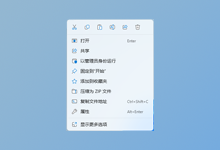
Win 11 右键菜单项目删除器(1.01)
软件简介: 这个程序可以用来删除Win11资源管理器新版右键菜单的第三方应用项目选项。注意本程序是可以删除新版右键菜单的选项,而目前网上已有的右键菜单管理器基本都是针对旧版右键菜单的。 本程序只支持删除,不支持恢复,若要恢复被删除的选项,你只能重新安装对应的应用;或者在开启了系统还原功能的情况下先提前创建一个还原点以备恢复。 更新日志: v1.01(2024/5/27) -当用户尝试删除Windows记事本的选项时会弹出警告,避免误卸载记事本应用 下载地址: 迅雷盘:https://pan.xunlei.com/s/VOzxy-EXzg-aluVrG_PvhSuLA1?pwd=8pp6# 夸克盘:<https://pan.quark.cn/s/fd3dcfb6ff53> 软件截图:

离线文字识别软件 OCR 识字精灵 | AutojsOCR(1.0.0.2)
软件简介: 识字精灵是一款识别能力强大的免费离线OCR工具。你可以使用它抓取屏幕上的各种文字,并且使用过程中无需连接网络。本软件无广告、无插件,您可以放心使用。 软件特点: 抓取屏幕上的不可复制文本 识别过程中无需联网 支持使用热键激活识字精灵 支持将结果复制为图片 支持系统: Windows 10、Windows 11 下载地址: 迅雷盘:https://pan.xunlei.com/s/VOzxxwzCMQ_1GARObUPNyG_8A1?pwd=tudh# 夸克盘:<https://pan.quark.cn/s/924a58d19cf3> 软件截图:

傲梅出品免费数据恢复软件 | WinFR(2.0)
软件简介: 傲梅出品的免费数据恢复WinFR,WinFR 完全调用Windows文件恢复(Microsoft 命令行应用程序),为用户提供简单易用的图形界面,帮助用户快速从Windows 11/10/8/7中恢复已删除的文件。 软件特点: 简洁易用: 简单点击鼠标即可在Windows 11/10/8/7中恢复已删除的文件。 免费安全: 可以帮您免费恢复如媒体,办公,压缩等多种类型的文件。 兼容性强: 支持 Windows 11/10/8/7和NTFS/FAT/exFAT/ReFS等文件系统。 下载地址: 迅雷盘:https://pan.xunlei.com/s/VOzyOfINULJGZA291J44GplSA1?pwd=p8gp# 夸克盘:<https://pan.quark.cn/s/1ec567ff03ab> 软件截图:

苹果设备刷机越狱、管理软件 沙漏验机 (7.0)
软件简介: 沙漏验机和爱思助手功能差不多,但是验机原理这些不一样,爱思是记录第一次数据然后上传云端,下次只要和第一次数据不一样就爆红,但是因此也会让某些人利用这点来欺骗爱思达到以假乱真的目的,而沙漏则是通过读取出厂值来判断是否动过机子,如果有相关的需求可以两个都装,这样更放心一些。 下载地址: 迅雷盘:https://pan.xunlei.com/s/VOzyI0ySCY1kXWSTuwTkohaxA1?pwd=fjyc# 夸克盘:<https://pan.quark.cn/s/2d062186095b> 官方直链:<https://app.ishalou.com/pc/install/7.0.0/ShaLou-Setup-7.0.0.exe> 软件截图:

苹果设备刷机越狱、管理软件 爱思助手 | i4Tools(8.2.2)
软件简介: 一款全能的苹果设备管理软件,包括但不限于设备信息查看、文件管理、应用下载、壁纸铃声下载制作、固件下载、刷机、越狱、数据恢复备份、虚拟定位、投屏、IPA签名等等功能。 更新日志: 版本: 8.22 [2024-05-11] 1、优化了设备详情 2、修复部分已知Bug 软件官网:<https://www.i4.cn> 下载地址: 迅雷盘:https://pan.xunlei.com/s/VOzy6ROJ2Il5b6HbWXOkf7ALA1?pwd=aew9# 夸克盘:<https://pan.quark.cn/s/ca595c573c08> 软件截图:

一键禁用/启用系统休眠 | Hibernate(1.5.0.0)
软件简介: 当电脑休眠时,它会对系统文件和驱动程序进行快照,并在关机前将快照保存到硬盘中。默认情况下,电脑会启用休眠,并为其文件 “hiberfil.sys “保留部分磁盘空间。在任何时候,你都可以打开电脑,从休眠状态中恢复并继续工作。 如果你想释放磁盘空间,如果你很少使用休眠功能,可以禁用该功能。因此,如果你真的需要恢复额外的硬盘空间,那么关闭电脑休眠的主要原因就是你真的需要这些额外的硬盘空间。 事实上,如果你的Windows 11或10电脑使用的是固态硬盘,最好关闭休眠功能,以节省固态硬盘的寿命。每当操作系统进入休眠状态时,它都会将内存中的内容写入hiberfil.sys,然后关闭电源。在使用固态硬盘的系统中,不断写入休眠文件可能会危及固态硬盘的健康,因为与普通硬盘不同,固态硬盘在损坏或保修失效前只能承受有限的写入次数。因此,在大多数配备固态硬盘的现代笔记本电脑上,休眠功能默认是禁用的。”启用或禁用休眠 “是一款非常简单的便携式免费软件,可以禁用或启用休眠。 命令方法: 当前文件为单文件版本,如需使用命令可用 7-zip 解压。 /E : 启用休眠 /D : 禁用休眠 /Q:查询休眠状态 /Auto : 在固态硬盘上禁用休眠,在其他磁盘上启用 /Minimum : 最小体积 /Medium : 中等体积 /Maximum : 最大体积 /Reduced : 减小体积 例子 Hibernate_x64.exe /E Hibernate_x64.exe /D Hibernate_x64.exe /Auto Hibernate_x64.exe /Minimum Hibernate_x64.exe /Medium Hibernate_x64.exe /Maximum Hibernate_x64.exe /Reduced 下载地址: 迅雷盘:https://pan.xunlei.com/s/VOzxy-EXzg-aluVrG_PvhSuLA1?pwd=8pp6# 提取码:fpv3 夸克盘:<https://pan.quark.cn/s/fd3dcfb6ff53> 软件截图:

剪切板工具 剪切助手(0.0.6)
软件简介: 剪切助手是一款界面精美、简单易用、跨设备同步、功能丰富的超级剪切板工具,目标是帮助大家大幅提高工作效率。 软件特点: 一、颜值天花板 我们精心设计了剪切助手的 UI 界面,可以说是同类软件中的颜值天花板,就是这么自信~ 二、高效搜索粘贴 剪切助手非常简单易用,只需要正常地按 Ctrl + C 进行复制,然后按快捷键(默认是 Ctrl + O)就可以唤起已复制内容面板。 三、自定义快捷键 剪切助手还支持自定义快捷键,实现快速切换分组、粘贴最近复制的内容。 四、极速分享内容 这是其他市面上的剪切板工具没有的创新功能,可以一键分享自己复制的内容。 五、跨设备云同步 剪切助手提供了云同步功能,支持多台设备共享复制内容。 其它功能 除了上述核心功能,我们还提供了很多比较细节的功能。 比如:自动识别复制的内容类别 官网:https://jianqiezhushou.com 下载地址: 迅雷盘:https://pan.xunlei.com/s/VOzy0MnV5-wvDyFjI-JNVIE1A1?pwd=73pe# 夸克盘:<https://pan.quark.cn/s/64745e3eb9ee> 软件截图:

让你的 Windows 11 用上经典系统应用:游戏、计算器、经典的记事本、写字板、便签...
软件简介: 由 win7game 制作,能让你在 Windows 11 下用上经典系统应用,包括:Windows 7 游戏、计算器、经典的记事本、写字板、便签、任务管理器、系统配置程序、画图和屏幕保护程序。 下载地址: 迅雷盘:https://pan.xunlei.com/s/VOzyNmsvEgrC472hbgrs8ffLA1?pwd=ez9j# 夸克盘:<https://pan.quark.cn/s/8beced0a405d> 软件截图:

PC 也有换机助手了,小米 PC 换机助手(1.0.2.22S)
软件简介: 通常我们都是手机用换机助手,现在 PC 换机助手也有了,小米 PC 换机助手,重要数据一键迁移,支持多种旧机型号,传输速度可达 90MB 每秒,支持图片、视频、文件及常用数据(比如微信聊天记录、浏览器书签)迁移。 常见问题: 1\. 哪些机型可安装/使用小米PC换机助手? 操作系统为Windows 10或Windows 11,旧机需支持带5G频段的无线网卡。 非小米品牌的PC,小米换机助手无法保证完美支持。 2\. 迁移后的文件去哪找? 可在新电脑选择数据页面选择迁移文件的路径,默认迁移路径与旧电脑路径相同。 3\. 支持迁移哪些类型的文件? 支持文件、应用(Chrome浏览器、Edge浏览器、360浏览器、QQ浏览器、火狐浏览器、微信、QQ)及数据、部分系统设置的迁移。 备注:360浏览器不支持数据迁移。 4\. 哪些文件或文件夹不支持迁移? 1、路径中包含Program File,Program Files (x86),Windows等系统目录不支持迁移; 2、系统管理分区与虚拟内存文件,快捷方式文件等不支持迁移。 5\. 如何让换机助手更稳定快速地迁移数据? 1、换机环境,请尽量减少处于工作状态的无线设备(Wi-Fi/蓝牙等设备),避免对无线频段产生干扰; 2、两台电脑尽量近距离放置; 3、换机前,请先关闭其他运行中的应用,换机过程中,请不要操作其他应用。 6\. 旧机长时间搜索不到新机或选择新机后连接长时间不成功? 建议重启新机和旧机上的换机助手后重新建立连接; 如仍未成功,建议关闭新机与旧机的Wi-Fi开关再打开,然后再次尝试; 如仍未成功,建议重启新机与旧机,再次尝试。 7\. 文件传输过程中,网络异常或应用异常怎么办? 如传输过程中提示网络异常,请尝试将新旧机更接近放置,并确保新旧机之间没有遮挡物; 仍未恢复,请重启新机和旧机上的换机助手,或重启新旧和旧机的Wi-Fi再次尝试; 如传输过程中应用异常关闭,请重新进入应用; 换机助手支持迁移任务记忆与断点续传,重新进入应用,会提醒继续之前未完成的迁移任务。 8\. 迁移完成报告中的失败项可能是什么原因,要如何解决? 1、“文件”失败项,可能由于该文件/文件夹的访问权限限制,或被系统及其它应用占用,导致换机助手无法读取。可点击查看失败项,查看文件具体位置,单独进行迁移; 2、”应用“失败项,请查看新机联网状态是否正常,新机需从应用商店下载待迁移应用,网络环境检查正常后可点击查看失败项,然后在新机的应用商店中搜索下载相关应用; 3、”设置“失败项,新机与旧机的Windows系统版本不同,可能导致部分系统设定不能兼容。可点击查看失败项及对应的帮助指引。 系统要求: Windows 11(64 位) Windows 10(64 位) 下载地址: 迅雷盘:https://pan.xunlei.com/s/VOzyBCF7ULJGZA291J447dE2A1?pwd=6e4g# 夸克盘:<https://pan.quark.cn/s/9324ac7decac> 软件截图:

新一代网络启动解决方案 | iVentoy(1.0.20)
软件简介: iVentoy 可以看成是一个增强版的 PXE 服务器。 使用iVentoy 你可以通过网络同时给多台机器启动、安装操作系统。 iVentoy 使用极其简单,无需复杂的配置,直接把 ISO 文件放到指定位置,客户机在启动时根据菜单选择要启动的ISO文件即可。 iVentoy 同时支持 x86 Legacy BIOS、IA32 UEFI、x86_64 UEFI 和 ARM64 UEFI 模式。 iVentoy 支持 110 多种常见类型的操作系统 (Windows/WinPE/Linux/VMware)(列表)。 软件特色: 软件使用非常简单 软件跨平台,支持运行在 Windows 和 Linux 系统中。 软件专门针对PXE场景优化设计,功能灵活。 支持ISO文件直接启动,无需提取内部文件。 保留原始ISO文件的启动菜单风格。 启动菜单和文件目录结构一一对应。 同时支持 Legacy BIOS 以及 IA32/X86_64/ARM64 的 UEFI 模式。 支持 110 多种常见的操作系统 (Windows/WinPE/Linux/VMware)。 支持整体及单个ISO文件的启动密码保护。 支持多台设备同时安装不同操作系统。 支持通过 MAC 地址进行设备过滤。 支持查询 MAC 地址过滤状态。 支持 MAC 地址归属查询。 支持客户端设备信息查询。(厂商名、产品名、序列号等) 提供 HTTP 直接获取 ISO 内部文件的功能。 支持启动文件注入功能。 支持 Windows 系统的自动安装部署 支持 Linux 系统的自动安装部署 Windows/Linux 自动安装脚本中支持变量扩展 自动解决Linux安装过程中缺少网卡驱动的问题 更新内容: 1.0.20 优化安装Windows系统时提示缺少驱动错误的情况。 修复当启动特殊ISO文件时导致程序崩溃的问题。 版本初期,欢迎使用并反馈问题、意见以及建议。 官方网址 <https://www.iventoy.com> 文档手册 <https://www.iventoy.com/cn/doc_news.html> 更新日志 <https://www.iventoy.com/cn/doc_news.html> 下载地址: 迅雷盘:https://pan.xunlei.com/s/VOzy7cZ2Xz55AIbXFe2DCbV0A1?pwd=qkpy# 夸克盘:<https://pan.quark.cn/s/fdc9de58e353> 百度盘:<https://pan.baidu.com/s/1aqNqFg1DbS0UAZs_S2vfyQ?pwd=xTLy> 软件截图:

文迅网络助手 Ping 工具 | 去除日期限制(1.0.5)
软件简介: 干网管的都知道,基本上就是喝茶吹牛看电视剧,只要保证网络和网络设备不出问题就行。闲暇之余,开发了一个针对ping的软件工具,cmd的ping一个窗口只能ping一个ip,如果有多个节点需要ping,那就得开多个cmd窗口,不方便,我来发的这个软件可以通过同时ping多个网络节点,从而判断某个网络节点出的问题,快速定位到该路由器,也可以通过ping各个服务器,快速发现某一台服务器出现问题等等。 软件特点: 1.同时针对四台设备进行不间断的 ping 操作 2.可以设置 ping 的报文内容和大小 3.trace 路由追踪 4.批量测试某个网段的主机存活性 5.直接快速打开系统的 CMD 窗口 更新日志: 1.增加了批量群 ping 功能. 可快速批量检测某一网段内主机在线情况. 2\. 增加了在线检测新版本功能, 方便用户及时获得最新版本功能. 3\. 修正了部分 bug【在1.04版本(未放出)完全修复了部分系统闪退bug,经之前出现过闪退问题的人测试过】 大家提出的批量扫描【已完成】、tcping等功能,在后续版本中陆续添加,感谢大家反馈 大家可以多多反馈相关意见和建议,我在没事的时候可以适当的增加功能。 tcping等功能会在后续版本慢慢添加。 注意:软件运行需要电脑上安装.net framework 4.0以上版本运行库,win7/xp需要单独安装,win10以上版本.可以直接运行。 下载地址: 由于一直联系不上作者,现已手工去除了日期限制。 迅雷盘:https://pan.xunlei.com/s/VOzyNLaNFuAE2d6Q3R5qmiXhA1?pwd=yrww# 夸克盘:<https://pan.quark.cn/s/3b81a0ca8bdc> 截图预览:

开发人员的终极工具箱 | He3(2.0.20.0)
软件简介: He3 是一个开发人员终极工具箱,包含 200 多种工具,并且还在不断增加。凭借智能搜索、流畅的剪贴板检测、尖端设计等等,He3 将您的开发效率提升到一个新的水平! 下载地址: Windows x64 <https://he3-1309519128.cos.accelerate.myqcloud.com/2.0.20/He3_windows_installer_x64_2.0.20.exe> Windows x86 <https://he3-1309519128.cos.accelerate.myqcloud.com/2.0.20/He3_windows_installer_ia32_2.0.20.exe> 更多平台: <https://he3.app/#communityGroup> 截图预览:

系统美化工具 枫の美化工具箱(2.0.2)
软件简介: 本工具箱致力于简单稳定的美化效果 带来类主题样式的功能 本工具和以往主题的技术区别在于 本工具箱不需要破解系统文件、安装各种美化补丁就可实现类似主题般的美化效果 一切操作均为图形化、可视化 软件特点: [主页面] 自定义文件资源管理器窗口字体、局部颜色模式 Light、Dark (实验性 局部Dark模式存在小的视觉bug) [背景设置] 自定义文件资源管理器、开始菜单、系统设置的背景图片 [颜色设置] 自定义文件资源管理器配色(标题、组、页眉、详细信息、硬盘进度条)、圆角化硬盘进度条 [图标设置] 自定义桌面、文件资源管理器图标组图标 [窗口设置] 自定义文件资源管理器窗口背景效果 半透明、Blur、Acrylic、Mica效果 win11圆角类型、开始菜单、系统设置Acrylic背景效果 [控件样式] 自定义全局窗口标题栏按钮样式、macOS样式按钮、文件资源管理器Tab标签页、工具栏、地址栏配色、自绘圆角滚动条 [预设列表] 保存、导入、分享你的配置文件 [插件列表] 安装插件增强和扩展工具箱的功能 更新日志: 支持系统: 仅支持64位Windows操作系统 Windows 11 全版本(除了预览版部分功能可能无法使用) 仅支持x64架构 不支持ARM ARM的x64指令集模拟 我不保证能用 Windows 10 1703以上版本(暂未完全测试,win10 1703(包括)以上理论上都支持) 不支持Windows 10以下版本 软件官网: https://winmoes.com 下载地址: 迅雷盘:https://pan.xunlei.com/s/VOzyBZjAeeZauke63x1W_WuLA1?pwd=7d3m# 夸克盘:<https://pan.quark.cn/s/ac57b4fbc84e> 软件截图:

利用内存给硬盘加速 | RamCache III 去限制版(1.01.12)
软件简介: Ramcache II 和 Ramcache III 是华硕ROG系列主板下载页面中提供的软件,主要用处就是划分一定量的内存作为磁盘加速使用,作为临时存储空间(类似于缓存),加快电脑的速度,同时还能够有效地提升Winodws的基本性能。该软件可以将系统缓存、游戏、软件等数据资料从硬盘转移到由高速固态硬盘构成的 RAM Cache 空间中,以提高这些应用程序的启动和运行速度。 使用说明: 破解补丁由 景楼 大佬制作 先解压缩! 运行Crack.exe,点执行补丁,在窗口内选RamCacheIII_Install_1.01.12.exe,点打开会提示“补丁成功” 运行破解过的RamCacheIII_Install_1.01.12.exe,安装 安装成功重启后打开RamCache III 双击右下角开始上面****MB,输入需要转换成缓存的内存(1G是1024,2G是2048,想使用更大的内存按1Gx1024来算,先得明白自己电脑多少内存,不懂的直接点开始就行) 然后就可以先右上角的X关闭窗口了,后台还在运行的 下载地址: 迅雷盘:https://pan.xunlei.com/s/VOzyGskf5-wvDyFjI-JNfIWDA1?pwd=xsb6# 夸克盘:<https://pan.quark.cn/s/d2231f7d5a15> 软件截图:
内存测试工具 MemTestPro 汉化版(7.0)
软件简介: MemTest 是一款实用的内存测试工具,可以帮你测试内存是否有错误,其中 MemTest 是免费版,MemTest Pro 是收费版,功能更强,向作者购买够才能得到,但是本身软件确没有序列号之类限制。 本版特点: By: mefcl 完整汉化免费版和 Pro 版 下载地址: 迅雷盘:https://pan.xunlei.com/s/VOzxy-EXzg-aluVrG_PvhSuLA1?pwd=8pp6# 提取码:fpv3 夸克盘:<https://pan.quark.cn/s/fd3dcfb6ff53> 软件截图:

汉化工具 SDL Passolo v22.0.193.0 简体中文汉化版
软件简介: SDL Passolo 软件界面汉化工具是目前世界上最流行的软件本地汉化专业工具之一。它支持众多文件格式,包括可执行程序文件、资源文件和基于 XML 的文件,功能相当的强大,当客小编主推各位有需要的赶快下载吧! 汉化说明: 汉化:王苏 1\. 本次汉化修正了新发现的错误和漏译。 2\. 对程序用户界面对话框进行了调整,特别对 .Net 解析器插件进行了全面的修订,对其中的显示错误进行了纠正。 3\. 本补丁增补了官方因版权关系而删除的 PO 文件解析器中的 msgfmt.exe 实用程序和 iconv.dll 文件。 4\. 对中文帮助文件进行了修订。修改了主程序,使其可调用本地中文帮助、”自动化帮助” 和 “有何新功能” 文件。 5\. 对新版本添加的四百多种语言几乎用不到,所以本次仍采用老版本的语种。 6\. 本补丁集成了到当前为止最新的系列自定义宏 (由 wanfu 提供)。 7\. 修订了”XML 解析器”不支持中文路径的问题 (由神月提供)。 安装方法: 1\. 建议先将原 Passolo 程序卸载,然后安装原版安装程序,再安装本汉化补丁。 2\. 安装密码:Wangsuww@346748700 下载地址: 百度盘:<https://pan.baidu.com/s/1y3GOhJ-hDxgqsC6nnEUEag?pwd=aKvT> 迅雷盘:https://pan.xunlei.com/s/VOzyHqTYRHaJLyGW0-YC1v4-A1?pwd=z2qf# 夸克盘:<https://pan.quark.cn/s/69d73c190648> 软件截图:
站长推荐
 华语个人专辑音乐包 超级音乐光盘 SACD(1.86T)SACD 是 Super Audio CD 的缩写,即超级音频光盘,是索尼与飞利浦于 1999 年联合推出的高解析度音频光盘格式,旨在超越传统 CD 音质,采用
 压缩软件 7z 中文美化版、解 NSIS 脚本版 | 7-Zip 7zip(v26.02)7-Zip 是一款免费的文件压缩/解压软件,拥有极高的压缩率。它特有的高解压速率,是其它的压缩软件难以相比的。它源自 LZ77 的优化改进的 LZMA 算法,具
 开源免费PDF编辑器 | KillerPDF (v1.7.0)适用于Windows的免费开源PDF编辑器。支持查看、批注、文字识别、合并、拆分、文本编辑、手绘、签名、表单填写、打印、扁平化处理,还可打开加密PDF,无需订阅
热门文章
 WPS Office 2023 专业版(v12.1.0.26899 x86 / v12.1.0.26885 x64 2026.08.08)721 次阅读
 2345看图王去广告精简安装版(v13.4.0.12514 2026.01.06)703 次阅读
 视频播放器 PotPlayer 美化增强版(v1.7.23087.0 / 260807 Dev)638 次阅读
 截图工具推荐 | FastStone Capture | WinSnap | xsnip | PicPick | Snipaste583 次阅读
 IDM下载器 | Internet Download Manager (v6.43.8.0)527 次阅读
 Adobe Photoshop 经典版 (CS3/CS5/CS6)479 次阅读
 福昕高级PDF编辑器专业版、企业版 | FoxitPDF(v2026.1.0.36452、v14.0.4.33508)425 次阅读
 图吧工具箱,硬件工具合集(2026.08 版)410 次阅读
 视频编辑APP | AndroVid Pro (v7.1.0.3_(7103))336 次阅读
 重命名工具 | ReNamer Pro(v7.9.0.0 正式版 / v7.9.0.4 Beta)319 次阅读