图片漂白去底工具 | ImgTool (v0.8.8)

图片漂白去底工具 | ImgTool (v0.8.8)

分类:图像工具浏览 94 次Windows

软件简介:

ImgTool,可以针对一些背景不是纯白色的图片进行漂白去底等操作。主要功能有:漂白去底,图像旋转,彩色转灰色,文本图片的自动倾斜纠正,透视校正及矩形裁剪,橡皮擦,排版,打印,预设参数等。

使用方法:

By:ZhaoYF
原帖地址:https://www.52pojie.cn/thread-1905309-1-1.html
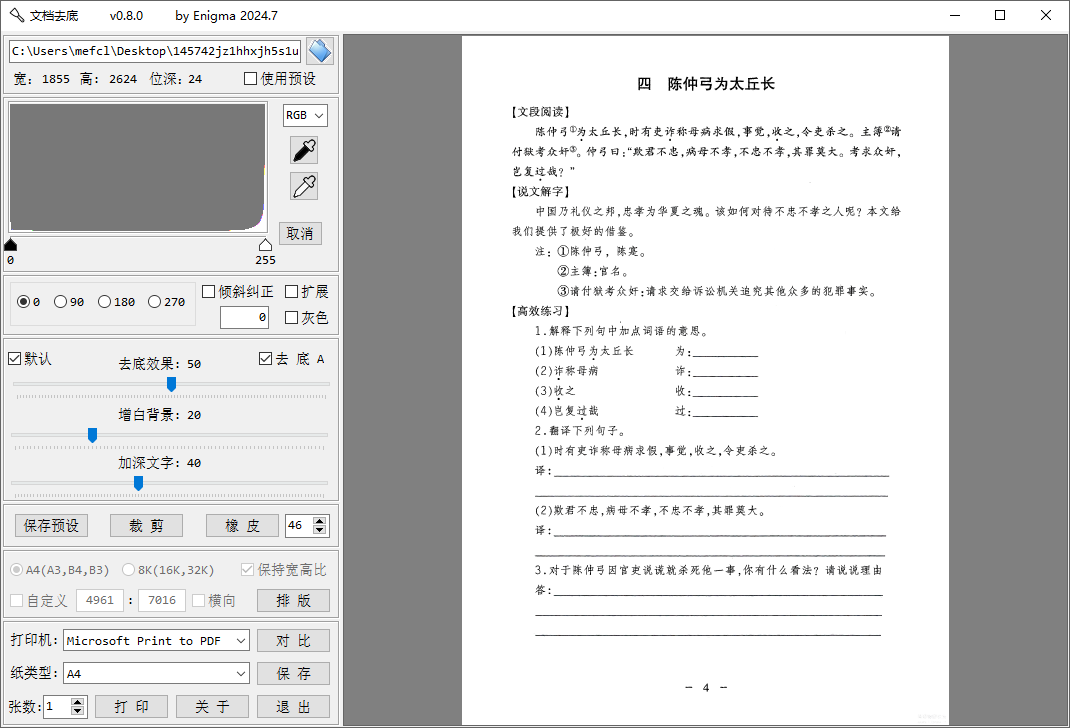
操作面板有7个,为了减少文件列表框占用空间,改为下拉列表框。一些功能操作由原来的按钮改为选择框。

1·点击面板1右上角的【文件夹】图标,选择图片文件,右边图片浏览窗口会显示相应图片。如果鼠标移到图标左边的下拉列表框上,则会在下拉框中会显示此文件夹中的所有图片文件,可用鼠标选择需要操作的文件。关闭软件后自动保存前一次打开的文件夹,当再次打开后会直接进入。另外也可直接把图片文件或者图片文件夹拖到程序窗口打开,也可直接拖到ImgTool的程序图标上打开。图片大小最好不超过8K。

2·面板2为色阶功能,模仿的PS,为了方便,取消了灰场设置按钮。如有人不会这个功能,可在网上学一下。

3·面板3为旋转和倾斜纠正。如果图片方向不正确,可点下面的旋转按钮,点灰色框可将彩色图片转为灰度图片。(还是24位,RGB三通道数据都一样)如果文本类的图片只有一些倾斜,点【倾斜纠正】框,图片会自动扶正,下边会显示扶正的角度。有的图片,在边缘有内容,纠正后边缘会被切除,这时选中【扩展】框,被切除的内容会显示出来。自动扶正的度数设定不超过正负10度,如果识别错误,取消【倾斜纠正】框,在下边度数编辑框中手动填写要旋转的角度,按回车或空格键,图片会按设定的角度旋转。

4·面板4【去底】功能,去除文档原有的底色,左侧有三个调节参数的滑动条。第一个是去底效果,具体根据实际图片调节,下面两个滑动条是调整背景亮度和文字深度。说明一下,一般是先裁剪再去底,但如果要裁剪的的文档超出了原图片(比如拍照时有试卷的边角没拍到,矫正时要把这个边角补回来),最好是先去底再裁剪,不然补齐的部分与原图连接处在去底时会形成灰色的线条,当然线条不大的话可以用下面的橡皮擦给干掉。

5·面板5,裁剪和橡皮。如果图片中的主体内容因拍照原因歪斜了,内容呈梯形或其它不规则四边形,点【裁剪】按钮,按钮变红色,原图片上会出现一个红色矩形框,拖动矩形框的四角,选取需要矫正的内容,矩形框中有网状辅助线可帮助对齐。选好后再次按【裁剪】按钮,裁剪完成,按钮也恢复原样。这是透视裁剪。另外,如果原图片没有变形,只是想用矩形剪裁,那么在拖动选框四角时同时按住Ctrl键,选框就会以矩形方式选取内容。类似PS的裁剪框功能。

【橡皮】功能,去底后的文档可能还会有些污迹,或者想要去除不需要的文字等,这时点【橡皮】按钮,图片上会显示一红色圆圈代表橡皮,可以用按钮下方的编辑框或鼠标滚轮调节橡皮大小,在需要擦除的地方按下鼠标左键,圆圈内的内容会被抹去,按着左键拖动,鼠标经过的地方被抹去,擦完后松开左键。可多次擦除,如果误擦了,按Esc或Ctrl+Z恢复最后一次的擦除。完成后再次点【橡皮】按钮进行下一步。

6·【排版】功能,裁剪后的图片可能不适合直接打印,这时点【排版】按钮,会以设定的比例(A4,8K等)显示一张灰色的纸(显示灰色是为了与白底的图片区分开),裁剪处理后的图片(白底)可在灰纸上缩放(鼠标滚轮)和移动(鼠标左键按住后移动),也可拖动原图的四角进行缩放,如果要改变原图的宽高比,把【保持宽高比】的钩去掉,纸张可以设成横向,比例可以自定义。排版好后,按【保存】或【打印】,就会将灰纸转成白纸与图片叠加进行保存或打印。这里我没有用dpi的方式去规范尺寸,一切都是所见即所得。

7·【打印】功能,可以选择打印机和纸张类型,还有一个打印数量。

8·增加了预设功能,如果文件夹中要处理的图片基本步骤一致,那么在处理好一个文件后,点【保存设置】按钮,当前进行过的操作会被保存(裁剪和橡皮功能不被保存)。然后选中面板1中的【使用预设】框,则后续打开的图片会自动完成之前所进行过的操作

下载地址:

迅雷盘:https://pan.xunlei.com/s/VOzy6wqS7IbH_A4mtQTml2jWA1?pwd=n69x#
夸克盘:https://pan.quark.cn/s/4ae8e9a5df75
百度盘:https://pan.baidu.com/s/1rCF03opWUGx7ve9euyOKBA?pwd=PLIZ

软件截图:
相关软件

2345看图王去广告精简安装版(v13.4.0.12514 2026.01.06)

2345看图王去广告精简安装版(v13.4.0.12514 2026.01.06)

软件简介: 2345看图王,是强大的图片浏览管理软件。 完整支持所有主流图片格式的浏览,管理,并对其进行编辑。 支持文件夹内的图片翻页、缩放、打印。 独家支持GIF等多帧图片的播放与单帧保存。 支持全屏查看与幻灯片查看。 提供缩略图预览:可一次性预览当前目录下所有图片。 下载地址: .NET 运行错误帮助 迅雷盘:https://pan.xunlei.com/s/VOzxvz36r290ngPlBUgUalIKA1?pwd=mt93# 夸克盘:<https://pan.quark.cn/s/f3b565c831df> 百度盘:<https://pan.baidu.com/s/1wcUCuaN-Ynr1wSotnk9MnQ?pwd=hdZJ> 官方版: 32位:<https://dl.2345.com/pic/2345pic_v11.5.0.11640.exe> 64位:<https://dl.2345.com/pic/2345pic_x64_v11.5.0.11640.exe> 另外推荐卡饭 zxqwe 大佬制作的版本,制作精良,并且有包含32位。 原帖:<https://bbs.kafan.cn/thread-2166224-1-1.html> 下载地址: 夸克盘:<https://pan.quark.cn/s/19d973ad7c90> 迅雷盘:https://pan.xunlei.com/s/VOzxw0SpFuAE2d6Q3R5qV85YA1?pwd=snfv# 百度云:<https://pan.baidu.com/s/1hs3Bb7Y> 软件截图: 此版特点: By: mefcl 去程序效验,去广告,精简多余组件 去升级和多余菜单项目 图片右键菜单添加 “使用看图王打开” “使用看图王编辑” “图片打印” PDF文件右键菜单添加 “快速打印” “直接打开” 安装包重新制作为 Full 、Standard、Lite、Mini 版本 Full 版本包含:基础看图、图片编辑、PDF 组件、CAD 组件 Standard 版本包含:基础看图、图片编辑、PDF组件 Lite 版本包含:基础看图、图片编辑 Mini 版本包含:基础看图 版本说明: 鉴于官方已经把某些组件替换为收费版本,有特殊需求的朋友可以在网盘历史版本下载对应版本。 最后保留图片编辑版本为:10.11.1.10006 缩略图和关联未改版最后版本是:11.3.0.10165 PDF组件未改版最后版本是:11.4.2.10946 ~~最后包含CAD和PDF组件版本是: 13.1.0.12047~~ 安装时不关联 PDF 的原理是先备份对应注册表键值,然后恢复,在 Windows 10 和 11 因为微软改变了关联规则的原因下不一定能恢复前面的关联 不建议解压成绿色版使用,会有功能缺失和报错。

703图像工具Windows图片浏览
截图工具推荐 | FastStone Capture | WinSnap | xsnip | PicPick | Snipaste

截图工具推荐 | FastStone Capture | WinSnap | xsnip | PicPick | Snipaste

软件简介: 截图工具是比较常用的软件之一,经过这些年使用,总结了几款分享一下,都破解并做成了单文件,其中 FSCapture 可以保存设置,如果需要绿色版可直接用7z解压。 下载地址: 迅雷盘:https://pan.xunlei.com/s/VOzy4GjKxBUTxlkHgIy_8iCBA1?pwd=qe5n# 夸克盘:<https://pan.quark.cn/s/8c233ce77cd3> 百度盘:<https://pan.baidu.com/s/1rAdieWeHiBRKtAz9OLxA_w?pwd=Bi4q> FastStone Capture 这个就是最最常用的,也是目前发现最好用的截图软件,能支持窗口,自定义区域,手绘区域,滚动窗口,甚至屏幕录像。还有其他工具比如标尺,取色,十字线等等。另外还自带了一个编辑器,功能丰富又不杂乱。总之好用。单文件版使用 /E 可将文件提取到桌面作为绿色版使用,也可以使用 7zip 直接解压得到 WinSnap WinSnap 也是一款比较有名的截图工具,他相比 FastStone Capture 功能没那么多,但也因此有了更小体积,WinSnap 是编辑和截图在同一界面内,能做到截图编辑更快速直观。比较喜欢他的一点是能直接添加图片效果,这对于某些白色边框的程序比较友好。 xsnip xsnip 是一款使用习惯和功能与QQ类似快捷键截图工具,他很小巧,可以设置快捷键工作,并且可以进行图片标注,和一些简单编辑。不过与另外两款相比这软件与QQ一样有一个问题,就是对窗口检测似乎不准,会在左下右三边多出阴影位置,但是顶部又没有。不知道是作者有意制作还是什么原因。 PicPick 一个全功能的屏幕截图工具,直观的图像编辑器,颜色选择器,颜色调色板,像素标尺,量角器,瞄准线和白板等等。 注意: 这软件打开速度比较慢,您也可以右键用7zip解压后当做绿色版使用,以减少每次释放文件过程。 Snipaste 截图 + 贴图 免费. 免安装. 可个性定制.

583图像工具Windows
小巧精悍的数码照片浏览器 | bkViewer(v8.8)

小巧精悍的数码照片浏览器 | bkViewer(v8.8)

软件简介: bkViewer 是一款小巧精悍的数码照片浏览器,能方便的进行数码照片的浏览和集中处理。 下载地址: 夸克盘:<https://pan.quark.cn/s/8d5c8691d6db> 百度盘:<https://pan.baidu.com/s/1srKYzCjyh8x14l-Re-ORNA?pwd=FifM> 迅雷盘:https://pan.xunlei.com/s/VOzxyrvnWZXgKNS2qNL2JHBPA1?pwd=jhmc# 在线下载: 极限性能 PRO 版本(64位,支持人脸识别): <http://www.bykeer.com/app/bkviewer/bkviewer.pro.exe> Windows7/10 X64版本: <http://www.bykeer.com/app/bkviewer/bkviewer.x64.exe> Windows7/10 WIN32版本:停止维护(2020-12-13) <http://www.bykeer.com/app/bkviewer/bkviewer.win7.exe> XP兼容WIN32版本:停止维护(2020-12-13) <http://www.bykeer.com/app/bkviewer/bkviewer.xp.exe> 软件截图: 软件特点: EXIF、XMP、IPTC、GPS、ICC标记解析,ExifTool内核 ICC/ICM色彩管理,数码照片专业浏览 镜头型号、快门次数、光圈快门拍摄信息显示 拍摄时间、编辑程序、图片尺寸等多维分组排序 拍摄地点GPS精准标注,在线地图批量展示和聚合 RAW格式图片浏览及转换,视频文件集成管理及预览 批量缩放,裁剪,自动翻转,直方图,像素取色,色轮 人脸检测;自动对比、自动颜色、色彩增强、亮度均衡 浏览器图片信息在线查看DIY扩展 照片预读及缓存,异步加载,多核并发,Direct2D加速 国家地理每日桌面自动下载 纯绿色软件,单文件独立运行 重要说明: · Windows7/10版本采用Direct2D显卡加速技术显示图片,明显降低CPU消耗。配合Windows10使用,能明显提升RAW格式照片预览速度。 · bkViewer PRO版本支持人脸识别与检测。为保证运行速度与性能,只支持64位版本,且要求在支持AVX2指令的系统中运行。 · bkViewer PRO及X64版本支持HEIF/HEIC图片浏览,以原始大小显示H265/ts/mkv等视频文件,并与数码照片一致方式处理(缩放、拍摄时间和地点解析等)。 · bkViewer兼容版本最低支持Windows XP 32位平台运行,但不推荐使用。如果启动或运行出错,请检查CPU型号所支持SSE指令集是否匹配,并确保您机器已安装GDI+。 · bkViewer支持显示网络照片EXIF信息,直接使用“bkViewer.exe 网络图片URL地址”即可。欢迎自制IE、FireFox、Opera、Chrome等浏览器右键菜单或附加组件在线显示网络照片EXIF信息。 文件说明: 极限性能 PRO 版本(64位,支持人脸识别):bkviewer.pro.exe Windows7/10 X64版本:bkviewer.x64.exe Windows7/10 WIN32版本:停止维护(2020-12-13):bkviewer.win7.exe XP兼容WIN32版本:停止维护(2020-12-13):bkviewer.xp.exe

297图像工具Windows图片浏览
PS mini 版,轻量图片编辑软件 | Hornil StylePix (v3.0.7.0)

PS mini 版,轻量图片编辑软件 | Hornil StylePix (v3.0.7.0)

软件简介: Hornil StylePix 是一款轻量级的免费图片编辑软件,因其小巧便携且功能丰富,常被称为 “Mini 版 PS”。 下载地址: 夸克盘:<https://pan.quark.cn/s/230e45120733> 迅雷盘:https://pan.xunlei.com/s/VOzy5oXa5fntxZ9YIs4qqnfIA1?pwd=67rk# 百度盘:<https://pan.baidu.com/s/1YBIw3ktsFOoWWEhjAS6HXA?pwd=oWdb> 软件截图: 软件特点: 免费使用:用户可以免费下载并使用其所有功能,无需担心许可证问题。 体积小巧:软件体积通常在几兆左右,如单文件版大小仅 3.3 兆,打开即用,方便携带。 界面简洁易用:界面设计简洁,新手用户也可以快速上手。软件内置的帮助文档和在线教程,能帮助用户更好地了解和使用各种功能。 支持插件和扩展:为用户提供了更多个性化的编辑选项。 主要功能: 基本编辑功能:提供了裁剪、旋转、调整大小、调整亮度、对比度和饱和度等多种基本图片编辑工具。 滤镜和效果:拥有 50 多种滤镜效果,可帮助用户轻松制作出满意的图片效果。 图层操作:支持图层操作,用户可以创建多个图层,在不同的图层上进行不同的编辑操作,实现非破坏性编辑。 文件格式支持:支持 PSD 文件的导入,但不能识别 PSD 的图层。此外,还支持其他常见的图片文件格式。 批量处理:支持批量处理图片,用户可以同时加载多张图片,进行统一的编辑操作,大大提高工作效率。 本版特点: By: mefcl 对简体中文语言进行了增量翻译,默认启用简体中文语言。

289图像工具Windows
图像文件压缩软件 | Caesium (v2.8.5)

图像文件压缩软件 | Caesium (v2.8.5)

软件简介: Caesium 是一款图像压缩软件,可帮助你存储、传输和分享数码图片,支持 JPG、PNG、WebP 和 TIFF 格式。你可以在保留图片整体画质的前提下,快速减小文件体积(如果需要,还可同步降低分辨率)。 下载地址: 夸克盘:<https://pan.quark.cn/s/e5e55feedf5b> 迅雷盘:https://pan.xunlei.com/s/VOzxzM2i2pX0zuT8O6KTrMXDA1?pwd=hcm4# 百度盘:<https://pan.baidu.com/s/12bsr5aopH6yMVhBIGWOPJg?pwd=gJDl> 软件截图: 软件特色: 图像压缩工具 软件提供简洁且高效的操作界面,支持实时预览与批量图像处理功能,任何人都能轻松获得理想的压缩效果。高级用户还可使用元数据存储选项、文件夹结构支持等拓展功能。 命令行工具 如果你偏爱极客风格的操作方式,便可使用这款工具 —— 它堪称 Caesium 软件的核心功能模块。借助它,你能通过各类高级功能快速完成图像压缩,全程在命令行环境下运行即可。

287图像工具Windows
高性能图片无边框浏览器 | Vii3 (v3.1.18)

高性能图片无边框浏览器 | Vii3 (v3.1.18)

软件简介: 基于 Avalonia 的高性能图片无边框浏览器,极致流畅的切换体验,全面的格式支持。 下载地址: 夸克盘:<https://pan.quark.cn/s/c67bc87cb82e> 迅雷盘:https://pan.xunlei.com/s/VOzyMWEJBcHd9CtAwQ3k8XZGA1?pwd=8q5g# 百度盘:<https://pan.baidu.com/s/1XcJ0FzkF_0UDXMUP6TW2-w?pwd=Z47s> 软件截图: 软件特性: Avalonia AOT 编译带来极致的启动速度 高度优化的加载流程,确保切换无阻塞 保证机械硬盘仍有优秀体验 由 SkiaSharp 及 Magick.Net 驱动,全图片格式支持 动图 Gif,Webp,Apng,Jxl,Avif 由 Libmpv 驱动 实现动态照片支持 需自行下载 libmpv-2.dll 放置程序所在目录 大部分人无此需求,且 libmpv 比较大 ,需要的自行下载 由 SharpCompress 驱动带来 Zip,Rar, Cbz, Cbr 压缩包格式支持 由 NLua 驱动带来 高级需求 lua 支持 OCR 支持 (测试中) 需根据文档下载相关模型 界面元素可全部移除以去除对浏览的干扰 快捷键,右键菜单可完全自定义 多语言可由用户完成生成,更新 设置界面新建 导出未翻译 交由AI翻译并复制 导入即可

259图像工具Windows

本文目录

热门文章