软件简介:
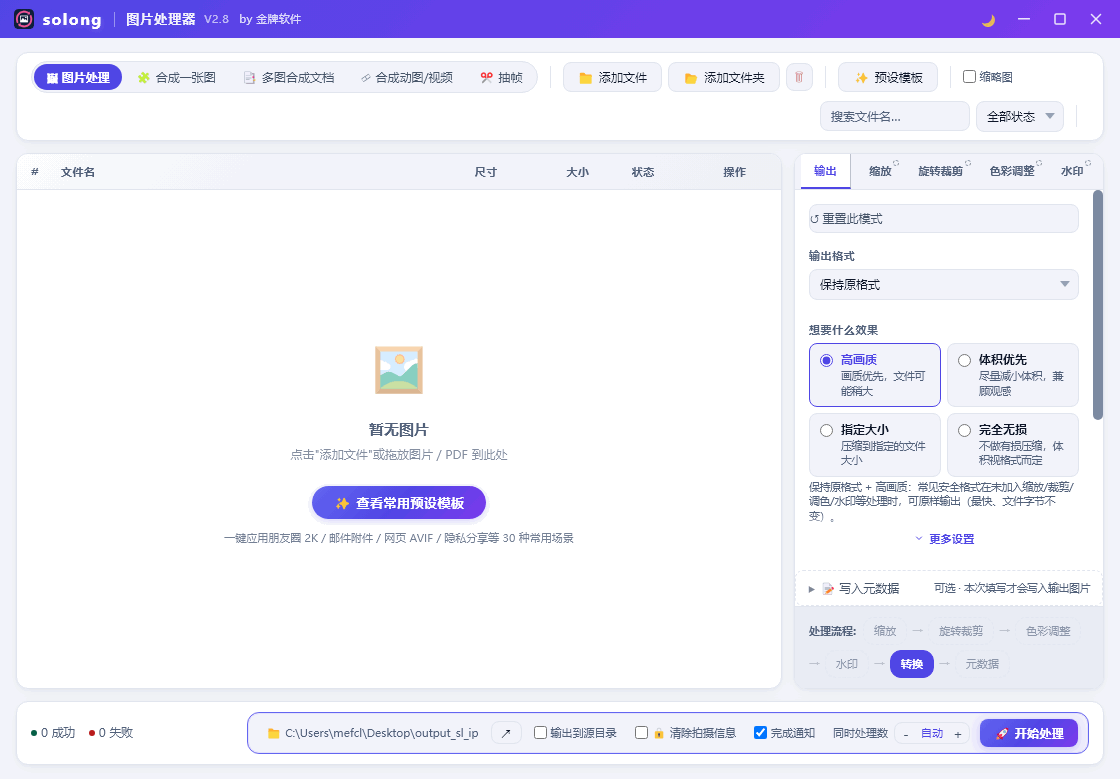
solong图像处理器由吾爱大佬”金牌软件”开发,功能包括5大处理模式、30+预设、批量几百张、可压到指定大小、能合PDF、能一键清GPS、能批量打水印防搬运。
下载地址:
夸克盘:https://pan.quark.cn/s/bb5da69d285a
迅雷盘:https://pan.xunlei.com/s/VOzyIqIAtS0g1irp-FUQR-tRA1?pwd=c5js
百度盘:https://pan.baidu.com/s/1r9hiwJy52zU4me6gpNBJUg?pwd=A1k8
软件截图:
功能说明:
5大处理模式
输出 — 改格式、压体积。30+预设点一下完事。
缩放 — 改尺寸、按短边/长边/宽高比批量缩放。
旋转裁剪 — 批量翻转、旋转、自由裁剪、按比例裁(9:16、1:1、3:4…)。
色彩调整 — 亮度、对比度、饱和度、锐化、去噪、自动增强。
水印 — 文字、图片、占位符(下面单独讲)。
模式可以叠加——先裁9:16,再压到100KB以内,再打水印,流水线走完几百张一起出。
输入输出格式
输入(14种):JPG、PNG、WebP、AVIF、HEIC/HEIF(iPhone专用)、JXL、GIF、APNG、BMP、TIFF、ICO、SVG、PDF、PSD
输出(11种):JPG、PNG、WebP、AVIF、HEIC、JXL、GIF、BMP、TIFF、ICO、PDF
iPhone的HEIC在Windows一般打不开——这工具直接转,几百张拖进去,几秒完事。
压缩有6档
最高质量(几乎无损)
高质量
平衡(默认,适合发朋友圈/微信)
较小体积
最小体积
指定目标大小 ⭐
最后一个最实用——证件照”小于100KB大于30KB”、小红书首图”不超过20MB”,直接填数字,工具自己算参数把你压进区间。
30+ 预设
小白党最爱。点一下完事:
社交平台:小红书首图、小红书九宫格、朋友圈不压缩、抖音封面、B站封面、公众号头图、视频号封面、微信头像、QQ头像
电商:淘宝主图、天猫详情页、闲鱼挂图、拼多多主图
证件照:1寸、2寸、小2寸、护照、签证、各种考试规定尺寸
打印:6寸、7寸、A4、A3
网站使用:网页瘦身、网站favicon
隐私场景:一键去EXIF、一键去GPS、一键去拍摄设备信息
修图风格:复古、黑白、自动增强、锐化、去噪
防搬运:半透明大水印、四角小水印、平铺水印
预设可设为默认下次自动套,自己调的参数能另存为预设,还能导出JSON带到别的电脑。
🧩 还能干这些
合成一张大图 — 9张拼九宫格、横向拼接、纵向拼接、网格拼接。
多图合成PDF — 一堆照片合成一个PDF,扫描件、合同照、票据归档。
反过来——PDF扒图 — PDF里的图片一张张拆出来。
EXIF/GPS信息查看和清除 — 一键清掉拍摄地点、设备型号、时间戳(下面单独说)。
关于EXIF(顺便普及一个隐私冷知识)
很多人以为微信发图都没事——确实,你正常发的时候,微信、微博、小红书这些主流平台会自动抹一遍EXIF,GPS也会被抹掉。
但只要你勾上”原图”,这层保护就没了。
EXIF会完整保留的场景:
微信/QQ 勾选”原图”发送
AirDrop 隔空投送
邮件附件
网盘/百度网盘直传
二手平台的部分商品图
直接从相机/手机导出的原文件
这些场景下,每一张照片可能都带着GPS精确到米的拍摄地点 + 设备型号 + 拍摄时间。
真实出过圈的案例(都查得到):
2011年王珞丹住址被推理事件:清华学生罗霄宇靠王珞丹微博上两张窗外照片 + Google Earth,40分钟推出她当时住的小区。
日本宅男循址案:有宅男通过偶像自拍瞳孔里的倒影反推出地铁站位置,循址猥亵了女偶像。
注意这两个案例都没用到EXIF,纯靠图片背景推。如果加上EXIF GPS,直接读经纬度,连推理都省了。
这工具的”一键去EXIF”就是为这些场景准备的。iPhone 默认开启相机定位(设置→隐私与安全性→定位服务→相机),iPhone用户尤其要注意。
🖋️ 水印有个隐藏功能
水印能加文字、图片(透明PNG最合适)。
字体、大小、颜色、透明度、位置都能调。
文字水印支持占位符:
{date} — 自动取每张图的拍摄日期
{location} — 自动取每张图的拍摄地(从EXIF读)
{device} — 自动取拍摄设备(iPhone这种)
{filename} — 文件名
写一次水印模板,几百张图打上去,每张都不一样——给小红书博主防搬运用的(搬运的人没法洗,因为每张水印都不同)。
原贴地址:原贴地址