
为漫画而开发的图像浏览器 | ComicsViewer(4.04)

为漫画而开发的图像浏览器 | ComicsViewer(4.04)

分类:图像工具浏览 166 次Windows

软件简介:

ComicsViewer,一个为电子漫画而开发的图像浏览器,相比一般的图像浏览器,他专门为漫画开发的功能能让你查看漫画更加轻松自如。

下载地址:

迅雷盘:https://pan.xunlei.com/s/VOzy-l8Cc1MQYFdC91SiJt7zA1?pwd=nnzp#
夸克盘:https://pan.quark.cn/s/b31464ddd454

软件截图:
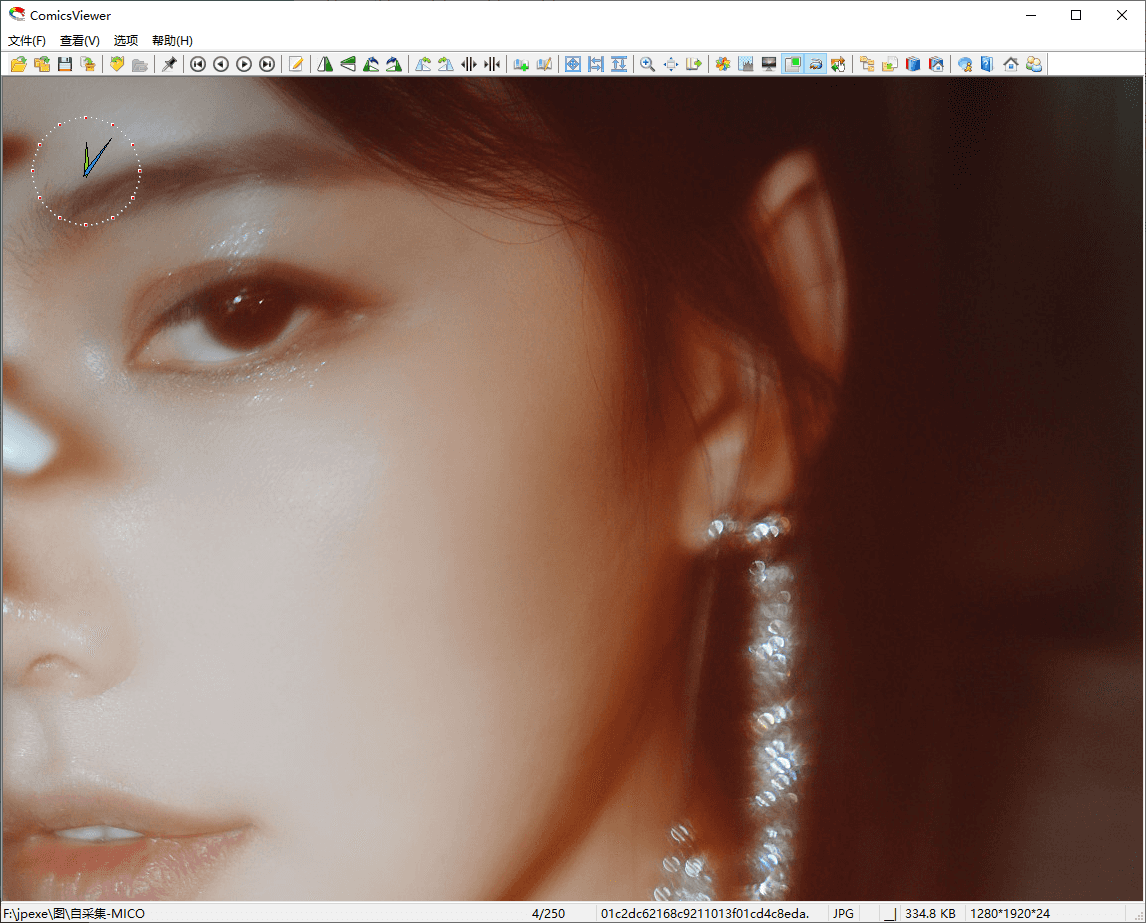
软件特点:

强大的图像处理功能。这是ComicsViewer与其它图像浏览器的根本区别。由于种种原因,扫描的漫画常常因为纸张薄、纸质差而带有斑点、纸色、透光(背面的图像透过来)等缺陷,或者因为扫描参数设置不当而造成图像灰暗、模糊,看起来比较累。其实这些缺点均可通过数字图像 处理技术进行修正,比如要消除最常见的透光现象,只要增加图像对比度,或用曲线就可以了。ComicsViewer提供的 处理功能可以让用户随时根据漫画质量和当前显示器设置对图像进行增强,保证最佳视觉效果,同时图像文件本身保持不变。
现场保存/恢复功能,也就是说如果看漫画时中途退出,下次启动后将自动恢复到退出时的图片和增强参数。这样午休看漫画就不用担心下次进来时页码记不住了,也根本没必要记。如果觉得没有必要,此功能也可通过选项关闭。
“老板来了”功能:老板来时按ESC键,可以直接退出程序,也可以将窗口缩小成屏幕右下角的小图标;老板走后再重新运行,或者点击图标恢复显示。具体是哪一种行为可以在选项中进行设置。
透明的文件夹切换功能:用户如果选了“打开文件夹”功能,ComicsViewer将自动周游该文件夹及其下的所有子文件夹,用户只管往下翻页即可,不需要切换到任何其它界面去改变 文件夹,阅读的乐趣也不会中途被打断。
支持书签功能。书签不仅包括漫画文件的起始位置和当前浏览位置,而且包含漫画的增强参数。这样打开某部漫画,设置好增强参数,添加到书签中,以后再想看这部漫画时直接从书签中打开就行了。需要同时交叉看多部漫画时,此功能可以弥补现场保存/恢复功能的局限。最近打开过的书签可以通过“文件->最近书签”菜单快速打开。
方便的ZIP/RAR密码管理。现在很多图像浏览器都支持从ZIP/RAR文件提取图像,但是如果ZIP/RAR文件带口令,每次都需要输入口令,很麻烦。其实漫画常用口令就那么几个,完全可以 做成口令表保存起来,需要的时候先到口令表找,找不到再向用户要。经动漫无限站长佐为授权,正式版ComicsViewer发行包中带的两个缺省口令是国内最大的漫画下载站--动漫无限的常用口令,也就是说用ComicsViewer看这个站上的漫画就再也用不着敲口令了。
注意:zip文件的密码只能是ANSI编码,rar可以使用Unicode编码,但不能包含转换成ANSI编码后变成问号的特殊。因此如果在ZIP密码中使用了汉字等ANSI码值大于127的字符,则加密、解密时的Windows系统必须使用相同的代码页,否则密码无效。如果只使用字母、数字、符号则无此问题。
漫画专用的“图片定位到右上角”功能。一般的漫画是从右往左翻的,因此阅读时是按照右上角→右下角→左上角→左下角的顺序浏览图片。而普通图像浏览器一般上来就将图片定位到左上角,这样如果画面宽度超过屏幕宽度,还需要手工移动到右上角,然后再开始浏览。而对ComicsViewer来说,如果打开了“图片定位到右上角”选项,图片打开时就会自动定位到右上角,否则定位到左上角。
带“大图片漫游”功能的幻灯播放。通用图像浏览器一般都支持幻灯播放,但是当图片尺寸超过屏幕尺寸时,一般只能看到屏幕范围内的图像,超出部分就被截掉了,因此很少有人用此功能看漫画(用大屏幕的家伙们除外)。而ComicViewer则对此进行了精心考虑:如果图片尺寸超过屏幕尺寸,则先将图片漫游到所有指定的停留点(四个角落),再翻到下一页。用户可以指定漫游时是否平滑滚动,以及定位后的等待时间。
丰富而方便的图片浏览功能。除了提供纯鼠标浏览(单击左键定位到下一角,双击左键翻到下一页,按住左键拖动鼠标则移动画面,支持鼠标滚轮翻页/滚动、点击鼠标滚轮(中键)进入/退出全屏)外,还提供键盘浏览(加号、句号键后翻,减号、逗号键前翻,Ctrl+Home翻到当前 文件夹首页,Ctrl+End翻到文件夹尾页)、定位功能(Home键定位到图片左上角,End键定位到左下角,PgUp键定位到右上角,PgDn键定位到右下角)。定位键和“图片定位到右上角”功能一起,让用户浏览大图片时的操作减到最少,并且不会象在ACDSee中一样,按箭头键不留神按到Home、End而打乱浏览次序。另外图像的滚动速度也可调节。
如果嫌用不同的键定位、翻页太麻烦,可以简化到只用一个键:按空格键,或单击鼠标左键,即可按照幻灯播放的顺序,先依次定位到图片的四个角,然后再往下翻到下一页。
支持老漫画光盘常见格式--UFO格式(JPG格式的变种),及东立出版社的ton格式。与UFO文件的正式浏览器--冷雨浏览器相比,ComicsViewer不仅能够读取ZIP/RAR文件中的UFO文件,而且不需要任何密码就能显示受任何密码保护的UFO文件。另外由于显示UFO文件前不需要象冷雨浏览器一样在C盘根目录下生成临时文件,而是直接在内存中转换为JPG格式,因此ComicsViewer的速度要略快于冷雨浏览器。
带切边功能。很多漫画扫描的时候都带白边,导致图像尺寸过大,在一屏上可能显示不下。把这些白边去掉,可以在不缩小图像画面的情况下,在一屏内显示更多的内容。切边参数可以记录到书签中。
放大镜功能,用于局部放大,看漫画中的小字有用。放大镜大小和放大倍率可设置。如果需要整页放大,请使用“图像增强参数”中的“尺寸缩放”。
允许用户为所有菜单项定义快捷键,并且一个菜单项允许定义多个功能键。这样用户可以完全保留自己的按键习惯。在我的网站上单独提供与ACDSee兼容的键盘定义文件下载,下载后复制到ComicsViewer所在 文件夹,即可使用ACDSee的快捷键。
如果页面的宽度超过高度,可以将页面切分成两页显示;如果图片比显示窗口大不了多少(具体可以设置),则自动将图片缩小到窗口大小。这样可以减少拖动或漫游的机会,加快浏览速度。当然这些选项都可以关闭/打开。
看单页漫画的时候,可以通过“并页显示”功能,将两页并排显示,避免画面被分割。
本软件独有的“旋转显示”功能。此选项如果被选中,则图像旋转90度显示,“自动定位到右上角”、“四角定位”、“单键浏览”等功能的定位点也随之改变。对于使用可旋转液晶屏的人来说,将屏幕旋转90度后选择这个功能,再与“页面分割”功能相结合,基本上在一屏内即可显示一副漫画,很少需要再用到漫游功能。对于使用不可旋转液晶屏、笔记本电脑的人来说,可以将整个屏幕或机器立起来用。如果您只有普通显示器,您可以考虑将显示器放到床头或地上,然后侧躺下来,用这个功能看漫画。
拥有可设置的时钟、闹钟,防止因为看漫画看得太投入而废寝忘食。不过时钟只有在Windows 2000/XP/2003下才能显示,不能在Windows 95/98/me/NT下显示。闹钟精度约为正负10秒。时钟大小、透明度可以通过选项进行调节。如果您对ComicsViewer的时钟比较满意,希望在不启动ComicsViewer的情况下也能看见它,您可以到我的网站下载NoteIcon软件,ComicsViewer的时钟是从它那里COPY过来的,不过它的窗口缩到最小后时钟还能显示。
ComicsViewer符合绿色软件要求,运行时不会往注册表、系统文件夹等处写东西,所有东西都在ComicsViewer所在文件夹里。因此如果多人共用一台机器看漫画,只需 将ComicsViewer复制到各自的文件夹运行,即可互不干扰。


相关软件

2345看图王去广告精简安装版(v13.4.0.12514 2026.01.06)

2345看图王去广告精简安装版(v13.4.0.12514 2026.01.06)

软件简介: 2345看图王,是强大的图片浏览管理软件。 完整支持所有主流图片格式的浏览,管理,并对其进行编辑。 支持文件夹内的图片翻页、缩放、打印。 独家支持GIF等多帧图片的播放与单帧保存。 支持全屏查看与幻灯片查看。 提供缩略图预览:可一次性预览当前目录下所有图片。 下载地址: .NET 运行错误帮助 迅雷盘:https://pan.xunlei.com/s/VOzxvz36r290ngPlBUgUalIKA1?pwd=mt93# 夸克盘:<https://pan.quark.cn/s/f3b565c831df> 百度盘:<https://pan.baidu.com/s/1wcUCuaN-Ynr1wSotnk9MnQ?pwd=hdZJ> 官方版: 32位:<https://dl.2345.com/pic/2345pic_v11.5.0.11640.exe> 64位:<https://dl.2345.com/pic/2345pic_x64_v11.5.0.11640.exe> 另外推荐卡饭 zxqwe 大佬制作的版本,制作精良,并且有包含32位。 原帖:<https://bbs.kafan.cn/thread-2166224-1-1.html> 下载地址: 夸克盘:<https://pan.quark.cn/s/19d973ad7c90> 迅雷盘:https://pan.xunlei.com/s/VOzxw0SpFuAE2d6Q3R5qV85YA1?pwd=snfv# 百度云:<https://pan.baidu.com/s/1hs3Bb7Y> 软件截图: 此版特点: By: mefcl 去程序效验,去广告,精简多余组件 去升级和多余菜单项目 图片右键菜单添加 “使用看图王打开” “使用看图王编辑” “图片打印” PDF文件右键菜单添加 “快速打印” “直接打开” 安装包重新制作为 Full 、Standard、Lite、Mini 版本 Full 版本包含:基础看图、图片编辑、PDF 组件、CAD 组件 Standard 版本包含:基础看图、图片编辑、PDF组件 Lite 版本包含:基础看图、图片编辑 Mini 版本包含:基础看图 版本说明: 鉴于官方已经把某些组件替换为收费版本,有特殊需求的朋友可以在网盘历史版本下载对应版本。 最后保留图片编辑版本为:10.11.1.10006 缩略图和关联未改版最后版本是:11.3.0.10165 PDF组件未改版最后版本是:11.4.2.10946 ~~最后包含CAD和PDF组件版本是: 13.1.0.12047~~ 安装时不关联 PDF 的原理是先备份对应注册表键值,然后恢复,在 Windows 10 和 11 因为微软改变了关联规则的原因下不一定能恢复前面的关联 不建议解压成绿色版使用,会有功能缺失和报错。

703图像工具Windows图片浏览
截图工具推荐 | FastStone Capture | WinSnap | xsnip | PicPick | Snipaste

截图工具推荐 | FastStone Capture | WinSnap | xsnip | PicPick | Snipaste

软件简介: 截图工具是比较常用的软件之一,经过这些年使用,总结了几款分享一下,都破解并做成了单文件,其中 FSCapture 可以保存设置,如果需要绿色版可直接用7z解压。 下载地址: 迅雷盘:https://pan.xunlei.com/s/VOzy4GjKxBUTxlkHgIy_8iCBA1?pwd=qe5n# 夸克盘:<https://pan.quark.cn/s/8c233ce77cd3> 百度盘:<https://pan.baidu.com/s/1rAdieWeHiBRKtAz9OLxA_w?pwd=Bi4q> FastStone Capture 这个就是最最常用的,也是目前发现最好用的截图软件,能支持窗口,自定义区域,手绘区域,滚动窗口,甚至屏幕录像。还有其他工具比如标尺,取色,十字线等等。另外还自带了一个编辑器,功能丰富又不杂乱。总之好用。单文件版使用 /E 可将文件提取到桌面作为绿色版使用,也可以使用 7zip 直接解压得到 WinSnap WinSnap 也是一款比较有名的截图工具,他相比 FastStone Capture 功能没那么多,但也因此有了更小体积,WinSnap 是编辑和截图在同一界面内,能做到截图编辑更快速直观。比较喜欢他的一点是能直接添加图片效果,这对于某些白色边框的程序比较友好。 xsnip xsnip 是一款使用习惯和功能与QQ类似快捷键截图工具,他很小巧,可以设置快捷键工作,并且可以进行图片标注,和一些简单编辑。不过与另外两款相比这软件与QQ一样有一个问题,就是对窗口检测似乎不准,会在左下右三边多出阴影位置,但是顶部又没有。不知道是作者有意制作还是什么原因。 PicPick 一个全功能的屏幕截图工具,直观的图像编辑器,颜色选择器,颜色调色板,像素标尺,量角器,瞄准线和白板等等。 注意: 这软件打开速度比较慢,您也可以右键用7zip解压后当做绿色版使用,以减少每次释放文件过程。 Snipaste 截图 + 贴图 免费. 免安装. 可个性定制.

583图像工具Windows
小巧精悍的数码照片浏览器 | bkViewer(v8.8)

小巧精悍的数码照片浏览器 | bkViewer(v8.8)

软件简介: bkViewer 是一款小巧精悍的数码照片浏览器,能方便的进行数码照片的浏览和集中处理。 下载地址: 夸克盘:<https://pan.quark.cn/s/8d5c8691d6db> 百度盘:<https://pan.baidu.com/s/1srKYzCjyh8x14l-Re-ORNA?pwd=FifM> 迅雷盘:https://pan.xunlei.com/s/VOzxyrvnWZXgKNS2qNL2JHBPA1?pwd=jhmc# 在线下载: 极限性能 PRO 版本(64位,支持人脸识别): <http://www.bykeer.com/app/bkviewer/bkviewer.pro.exe> Windows7/10 X64版本: <http://www.bykeer.com/app/bkviewer/bkviewer.x64.exe> Windows7/10 WIN32版本:停止维护(2020-12-13) <http://www.bykeer.com/app/bkviewer/bkviewer.win7.exe> XP兼容WIN32版本:停止维护(2020-12-13) <http://www.bykeer.com/app/bkviewer/bkviewer.xp.exe> 软件截图: 软件特点: EXIF、XMP、IPTC、GPS、ICC标记解析,ExifTool内核 ICC/ICM色彩管理,数码照片专业浏览 镜头型号、快门次数、光圈快门拍摄信息显示 拍摄时间、编辑程序、图片尺寸等多维分组排序 拍摄地点GPS精准标注,在线地图批量展示和聚合 RAW格式图片浏览及转换,视频文件集成管理及预览 批量缩放,裁剪,自动翻转,直方图,像素取色,色轮 人脸检测;自动对比、自动颜色、色彩增强、亮度均衡 浏览器图片信息在线查看DIY扩展 照片预读及缓存,异步加载,多核并发,Direct2D加速 国家地理每日桌面自动下载 纯绿色软件,单文件独立运行 重要说明: · Windows7/10版本采用Direct2D显卡加速技术显示图片,明显降低CPU消耗。配合Windows10使用,能明显提升RAW格式照片预览速度。 · bkViewer PRO版本支持人脸识别与检测。为保证运行速度与性能,只支持64位版本,且要求在支持AVX2指令的系统中运行。 · bkViewer PRO及X64版本支持HEIF/HEIC图片浏览,以原始大小显示H265/ts/mkv等视频文件,并与数码照片一致方式处理(缩放、拍摄时间和地点解析等)。 · bkViewer兼容版本最低支持Windows XP 32位平台运行,但不推荐使用。如果启动或运行出错,请检查CPU型号所支持SSE指令集是否匹配,并确保您机器已安装GDI+。 · bkViewer支持显示网络照片EXIF信息,直接使用“bkViewer.exe 网络图片URL地址”即可。欢迎自制IE、FireFox、Opera、Chrome等浏览器右键菜单或附加组件在线显示网络照片EXIF信息。 文件说明: 极限性能 PRO 版本(64位,支持人脸识别):bkviewer.pro.exe Windows7/10 X64版本:bkviewer.x64.exe Windows7/10 WIN32版本:停止维护(2020-12-13):bkviewer.win7.exe XP兼容WIN32版本:停止维护(2020-12-13):bkviewer.xp.exe

297图像工具Windows图片浏览
PS mini 版,轻量图片编辑软件 | Hornil StylePix (v3.0.7.0)

PS mini 版,轻量图片编辑软件 | Hornil StylePix (v3.0.7.0)

软件简介: Hornil StylePix 是一款轻量级的免费图片编辑软件,因其小巧便携且功能丰富,常被称为 “Mini 版 PS”。 下载地址: 夸克盘:<https://pan.quark.cn/s/230e45120733> 迅雷盘:https://pan.xunlei.com/s/VOzy5oXa5fntxZ9YIs4qqnfIA1?pwd=67rk# 百度盘:<https://pan.baidu.com/s/1YBIw3ktsFOoWWEhjAS6HXA?pwd=oWdb> 软件截图: 软件特点: 免费使用:用户可以免费下载并使用其所有功能,无需担心许可证问题。 体积小巧:软件体积通常在几兆左右,如单文件版大小仅 3.3 兆,打开即用,方便携带。 界面简洁易用:界面设计简洁,新手用户也可以快速上手。软件内置的帮助文档和在线教程,能帮助用户更好地了解和使用各种功能。 支持插件和扩展:为用户提供了更多个性化的编辑选项。 主要功能: 基本编辑功能:提供了裁剪、旋转、调整大小、调整亮度、对比度和饱和度等多种基本图片编辑工具。 滤镜和效果:拥有 50 多种滤镜效果,可帮助用户轻松制作出满意的图片效果。 图层操作:支持图层操作,用户可以创建多个图层,在不同的图层上进行不同的编辑操作,实现非破坏性编辑。 文件格式支持:支持 PSD 文件的导入,但不能识别 PSD 的图层。此外,还支持其他常见的图片文件格式。 批量处理:支持批量处理图片,用户可以同时加载多张图片,进行统一的编辑操作,大大提高工作效率。 本版特点: By: mefcl 对简体中文语言进行了增量翻译,默认启用简体中文语言。

289图像工具Windows
图像文件压缩软件 | Caesium (v2.8.5)

图像文件压缩软件 | Caesium (v2.8.5)

软件简介: Caesium 是一款图像压缩软件,可帮助你存储、传输和分享数码图片,支持 JPG、PNG、WebP 和 TIFF 格式。你可以在保留图片整体画质的前提下,快速减小文件体积(如果需要,还可同步降低分辨率)。 下载地址: 夸克盘:<https://pan.quark.cn/s/e5e55feedf5b> 迅雷盘:https://pan.xunlei.com/s/VOzxzM2i2pX0zuT8O6KTrMXDA1?pwd=hcm4# 百度盘:<https://pan.baidu.com/s/12bsr5aopH6yMVhBIGWOPJg?pwd=gJDl> 软件截图: 软件特色: 图像压缩工具 软件提供简洁且高效的操作界面,支持实时预览与批量图像处理功能,任何人都能轻松获得理想的压缩效果。高级用户还可使用元数据存储选项、文件夹结构支持等拓展功能。 命令行工具 如果你偏爱极客风格的操作方式,便可使用这款工具 —— 它堪称 Caesium 软件的核心功能模块。借助它,你能通过各类高级功能快速完成图像压缩,全程在命令行环境下运行即可。

287图像工具Windows
高性能图片无边框浏览器 | Vii3 (v3.1.18)

高性能图片无边框浏览器 | Vii3 (v3.1.18)

软件简介: 基于 Avalonia 的高性能图片无边框浏览器,极致流畅的切换体验,全面的格式支持。 下载地址: 夸克盘:<https://pan.quark.cn/s/c67bc87cb82e> 迅雷盘:https://pan.xunlei.com/s/VOzyMWEJBcHd9CtAwQ3k8XZGA1?pwd=8q5g# 百度盘:<https://pan.baidu.com/s/1XcJ0FzkF_0UDXMUP6TW2-w?pwd=Z47s> 软件截图: 软件特性: Avalonia AOT 编译带来极致的启动速度 高度优化的加载流程,确保切换无阻塞 保证机械硬盘仍有优秀体验 由 SkiaSharp 及 Magick.Net 驱动,全图片格式支持 动图 Gif,Webp,Apng,Jxl,Avif 由 Libmpv 驱动 实现动态照片支持 需自行下载 libmpv-2.dll 放置程序所在目录 大部分人无此需求,且 libmpv 比较大 ,需要的自行下载 由 SharpCompress 驱动带来 Zip,Rar, Cbz, Cbr 压缩包格式支持 由 NLua 驱动带来 高级需求 lua 支持 OCR 支持 (测试中) 需根据文档下载相关模型 界面元素可全部移除以去除对浏览的干扰 快捷键,右键菜单可完全自定义 多语言可由用户完成生成,更新 设置界面新建 导出未翻译 交由AI翻译并复制 导入即可

259图像工具Windows

本文目录

热门文章