
文件对比软件 | Beyond Compare (v5.2.5.32528)

文件对比软件 | Beyond Compare (v5.2.5.32528)

分类:文件工具浏览 175 次Windows

软件简介:

一个很好用的文件对比软件,大家都明白。

下载地址:

正版特惠:购买点我

夸克盘:https://pan.quark.cn/s/413185ce580c
百度盘:https://pan.baidu.com/s/18FxVX93T4lf27uBisVH3SA?pwd=9M8U
迅雷盘:https://pan.xunlei.com/s/VOzxyHyV8cjeVUfJF-le8IDxA1?pwd=necu#

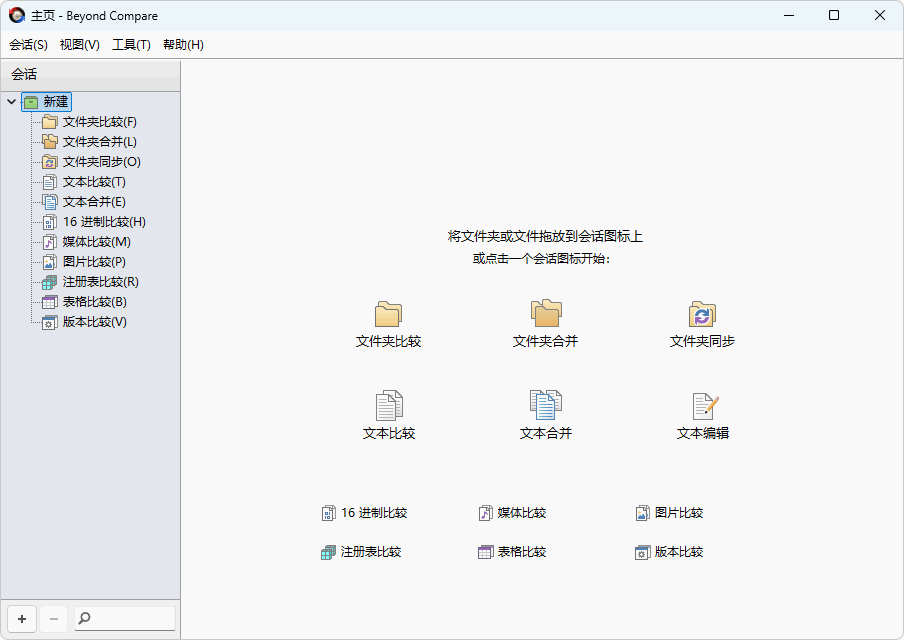
软件截图:
此版特点:

使用官网下载安装包制作,去除多余菜单,去除主页横条,集成注册码,集成王苏大佬汉化的帮助文件,包含单文件版和安装版。

致谢:dryzh、断剑留痕、苦瓜甘甜

相关软件

重命名工具 | ReNamer Pro(v7.9.0.0 正式版 / v7.9.0.4 Beta)

重命名工具 | ReNamer Pro(v7.9.0.0 正式版 / v7.9.0.4 Beta)

软件简介: ReNamer 是一个非常强大和灵活的文件重命名工具,它提供所有标准的重命名过程,包括前缀、后缀、替换、大小写更改以及删除括号内容、添加编号规则、更改文件扩展名等。对于高级用户,支持正则表达式和 PascalScript 规则,允许用户编写自己的重命名规则。 下载地址: 迅雷盘:https://pan.xunlei.com/s/VOzyH3bxEgrC472hbgrs3w1CA1?pwd=p7uf# 夸克盘:<https://pan.quark.cn/s/7f4ca9bdd027> 百度盘:<https://pan.baidu.com/s/1zzUVsrmBIdLlYsp77L-7JA?pwd=XFAD> 软件截图: 本版特点: By:mefcl、苦瓜甘甜(wszjf) 1.对官方遗漏的汉化部分进行了补译。 2.移除了多余的语言文件,仅保留英文和简体中文,文件数量减少了292个。 支持系统: Windows 98 及更高版本

319文件工具Windows
恢复 Windows 11 高效设置 | ExplorerPatcher(v26100.4946.69.5)

恢复 Windows 11 高效设置 | ExplorerPatcher(v26100.4946.69.5)

软件简介: ExplorerPatcher 是一个开源小软件,旨在为 Windows 11 恢复高效的工作环境,被网友称为 Windows 11 救星,如果你不喜欢 Windows 11 的某些改变,可以用用试试。 安装说明: 1、下载安装后包 2、运行安装包,允许管理员权限,自动开始安装。(暂时退出文件管理器、桌面,请等待 1~2 分钟) 3、安装完成后,迎接你的将是熟悉的 Win10 任务栏。右键任务栏打开“属性”就是本软件的设置界面,可自行配置。 视频介绍:<https://www.bilibili.com/video/BV1su4y1A7d7> 下载地址: 迅雷盘:https://pan.xunlei.com/s/VOzy2hEy5-wvDyFjI-JNWgbfA1?pwd=nr7s# 夸克盘:<https://pan.quark.cn/s/f38072d1cd2a> 百度盘:<https://pan.baidu.com/s/1Jwc24mfVAHXxEjDnpvNsmw?pwd=Y48z> 软件截图: 软件特色: 自由切换 Win10 和 Win11 任务栏,支持设置标签合并、功能显示等。 恢复 Win10 右键菜单和文件管理器命令栏。 切换开始菜单版本、禁用推荐、自动打开所有应用页面。 自定义应用切换器,可选 Win11、Win10、Win NT 等风格。 以及更多自定义设置。 项目地址: 原版:<https://github.com/valinet/ExplorerPatcher>

297文件工具Windows开源软件
自动化操作工具 键鼠自动化 图像识别 网页自动化 excel自动化 截图ocr 解压缩自动化 | AutomationOperation (v4.9.1)

自动化操作工具 键鼠自动化 图像识别 网页自动化 excel自动化 截图ocr 解压缩自动化 | AutomationOperation (v4.9.1)

软件简介: AutomationOperation 是一款 Windows 自动化操作软件(主界面:AutomationOperation.exe)。通过“模板/流程”配置,让软件按顺序自动执行鼠标、键盘、识别、浏览器等操作,适合处理重复性工作。 下载地址: 夸克盘:<https://pan.quark.cn/s/33a3e76758e7> 迅雷盘:https://pan.xunlei.com/s/VOzxy24ZRHaJLyGW0-YBpeLRA1?pwd=9kgz# 百度盘:<https://pan.baidu.com/s/1m-lL2igkNV4WVwThMykfLQ?pwd=d952> 软件截图: 功能概览: 自动化模板 鼠标:移动/单击/双击/拖动/滚轮(支持 Ctrl/Shift/Alt + 滚轮、左键按下/弹起、点击次数与点击后延时);坐标支持固定或变量输入 键盘:文本输入/特殊按键(支持只按下/只释放);文本可来自变量;前台模式可选“输入前点击” 识别: 图片识别:单图/多图(最多 5 张),支持全屏/指定区域、并行搜索、随机点击点、结果写入布尔变量 颜色识别:单色/多色(最多 10 个),支持区域框选与取色放大镜(显示 HEX/RGB、方向键微调、回车/左键确认) 文字识别:OCR(PaddleOCR),支持全屏/区域;可“识别点击”或“OCR 读取”;结果可复制到剪贴板或存入变量,并可输出布尔结果 等待与延迟:延迟(固定/随机/变量时间,单位毫秒,最小 1ms);等待条件(程序/文件/窗口/图片/文字/颜色等,支持超时/检查间隔/无限等待;图片等待支持灰度与屏幕变化跳帧优化,支持后台等待) 文件与程序:打开文件/文件夹;启动程序;文件名修改(单文件/批量、通配符与子目录、模板变量);压缩/解压(zip/7z/rar,可选密码/分卷/删除源文件) 浏览器:浏览器管理(Edge/Chromium/Firefox/WebKit,有头/无头、窗口大小、登录复用);页面跳转、元素点击、输入/读取、截图;支持智能选择器拾取 屏幕截图:全屏/区域/窗口截图,保存到指定目录;支持文件名模板(如 screenshot_{yyyyMMdd_HHmmss}.png)、覆盖或自动重命名;支持 GDI / DXGI / PrintWindow(PrintWindow 需先绑定窗口) 录制与选点 录制:录制鼠标(含滚轮与修饰键)、键盘输入(自动转换为特殊按键)、截图/图片识别(默认 Shift+Q 或按钮) 坐标模式: 绝对坐标:屏幕坐标 相对坐标:相对当前鼠标位置的偏移 窗口坐标:相对目标窗口客户区坐标(用于后台点击) 工具:适配多屏幕选点;快速截图、拾取颜色、框选区域;截图支持 GDI / DXGI / PrintWindow(适配 DPI 缩放与后台识别),选点/截图时隐藏主界面 运行与控制 执行模式:前台(SendInput)/ 后台(SendMessage)/ 驱动键鼠(罗技 G HUB,需安装驱动并加载 AutomationGHUB.driver.dll) 循环:循环/无限循环、最长执行时间;内循环(开始/结束/跳出)可在两个节点之间重复执行 N 次(N 可固定或来自变量),支持无限循环;可将“当前迭代次数”写入变量,并支持布尔变量条件跳出; 失败与错误处理:识别/等待等步骤可设置失败后处理(停止/继续/跳转序号/进入下一个循环/执行其他配置/等待确认);可选择“报错后停止/继续” 快捷控制:暂停/继续(默认 F6)、单步执行(默认 F10)、取消执行、强制退出;多套流程可各自配置热键(最多 10 个) 托盘与定时:托盘菜单一键执行/取消、开机自启开关、定时器状态显示;支持多个时间段定时执行并每日重置 配置与界面 配置管理:保存/另存为、新建/清除;配置名可修改;支持从不同文件夹加载;标题显示当前执行配置 操作列表:拖拽排序;Ctrl/Ctrl+Alt + 方向键调整顺序;右键插入;复制粘贴(模板或文本);Shift/Ctrl 多选;分页显示(每页最多 25) 通知与安全:toast/气泡提示、提醒铃声;同目录单实例运行避免重复打开 操作示例:批量读取文件名 → 网络检索 → 重命名 下面以“视频文件名 = 电影名”为例:自动用电影名搜索演员信息,然后把演员写进文件名。 0) 准备数据 文件尽量命名为“电影名”,例如:盗梦空间.mkv、 如果同一批文件后缀一致,后续操作更简单(例如全是 .mkv) 1) 设置变量参数(把配置做成可复用的“参数”) 添加步骤:设置变量 ext:.mkv(后缀名;如果你的文件是 .mp4 就改成 .mp4) i:0(数值变量;用于内循环索引) movieName / actors:可先建空字符串变量(用于存放中间结果) 变量占位符有两套写法: ${变量名}:用于支持“变量解析”的文本输入框(例如页面跳转 URL、浏览器输入内容等),并支持简单函数:replace、split、trim、append/prepend 示例:https://www.bing.com/search?q=${movieName|replace(‘ ‘,’+’)}+演员 {变量名}:用于 文件名修改 的“新文件名”模板(以及批量模式内置 {index}/{name}/{ext}/{date}/{time}) 2) 读取文件夹里的文件名列表 添加步骤:变量读取(文件名) 文件夹路径:选择视频所在目录 文件过滤器:如 .mkv 输出变量:例如 movieList(列表变量;如无可选项,先在变量管理中创建一个列表变量名) 3) 用内循环遍历每一个文件名 添加:内循环(开始) / 内循环(结束),把“循环体”步骤包起来 在 内循环(开始) 中开启“输出当前迭代次数到变量”,选择 i(从 0 开始,正好当列表索引) 循环次数:设置为文件数量 4) 取出当前电影名(movieList[i]) 添加步骤:变量操作 → 字符串拼接 第一段:选择源变量 movieList,启用“列表索引”,索引模式选“变量索引”,索引变量选 i 第二段:留空 结果变量名:movieName 5) 搜索网络信息并写入变量(示例:抓取演员) 添加步骤:浏览器管理(打开 Edge/Chromium,建议先用“有头”模式便于拾取元素) 添加步骤:页面跳转 URL 示例:https://www.bing.com/search?q=${movieName|replace(‘ ‘,’+’)}+演员 添加步骤:浏览器输入/输出 → 输出模式 → 存入变量 用“拾取元素”在网页上点选你要的“演员”文本所在元素 输出变量:actors 不同网站 DOM 结构不同,可用“拾取元素”生成选择器 6) 清洗变量并重命名文件 (建议)添加步骤:变量操作 → 字符串替换(勾选正则) 源变量:actors 搜索模式:[\\\/:?\”<>|] 替换文本:_ 结果变量名:actorsSafe 添加步骤:变量操作 → 字符串拼接 第一段:源变量 movieName 第二段:源变量 ext(或固定文本直接写 .mkv) 结果变量名:oldFileName 添加步骤:文件名修改 → 单文件 源目录:视频目录 原文件名:选择“变量输入”,变量名选 oldFileName 新文件名:手动输入,例如:{movieName}-{actorsSafe}{ext} 操作示例:文件夹图片 OCR → 追加输出到 TXT 目标:对文件夹内图片依次 OCR(全屏或指定区域),识别结果不断追加写入同一个 .txt 文件。 0) 准备 先用系统图片查看器打开该文件夹里的“第一张图片”,并进入全屏(不同查看器全屏热键不同,常见为 F11) 在软件里准备变量:ocrText(字符串)、empty(字符串,内容留空) 1) 可选:先清空输出 txt 添加步骤:变量输出 变量名:empty 输出目标:文本文件 选择输出路径:例如 C:\\\output\\\ocr.txt 追加到文件:关闭(覆盖写入,相当于清空) 2)打开图片内 打开文件夹 ,选择路径 键盘:发送“ENTER” 延迟:建议 200~500ms(让图片切换完成再 OCR) 3) 内循环:OCR → 写入 txt → 下一张 添加:内循环(开始) / 内循环(结束) 包住以下步骤(循环次数设置为已知的张数) 循环体内按顺序添加: 文字识别:模式选“识别文字”,范围选“全屏搜索”(或先框选区域),输出方式选“存入变量”,输出变量填 ocrText 变量输出:输出目标选“文本文件”,变量名选 ocrText,输出路径选同一个 ocr.txt,勾选“追加到文件” 键盘:发送“右方向键(→)”切到下一张图片(如果你的查看器是其它快捷键,请按实际修改) 延迟:建议 200~500ms(让图片切换完成再 OCR)

290文件工具Windows
微信好友删除拉黑检测工具 | WechatRealFriends(v1.0.4)

微信好友删除拉黑检测工具 | WechatRealFriends(v1.0.4)

软件简介: 微信好友关系一键检测,基于微信ipad协议,看看有没有朋友偷偷删掉或者拉黑你 软件特点: 快速检测你的微信有没有单向好友,并自动将其添加到标签中(之后可在电脑端一键清除这些人),理论上可以支持检测上万的好友。 下载地址: 迅雷盘:https://pan.xunlei.com/s/VOzyNAaP2Il5b6HbWXOkq4skA1?pwd=vwpu# 夸克盘:<https://pan.quark.cn/s/2a9be2ff68c5> 百度盘:<https://pan.baidu.com/s/1ATK1ClIYGnET0oFLOGSh0g?pwd=YEQY> 软件截图: 注意事项: 扫码登录时要确保在同一网络环境,否则会强制验证码确认导致无法登录 您授权登录的设备类型是ipad,如果提示的话请正确选择 自动打开网页后会有个信息提示,如看不到信息关闭按钮请将网页全屏或者缩放网页比例

267文件工具Windows
文本搜索软件 | 搜索文本(v3.1)

文本搜索软件 | 搜索文本(v3.1)

软件简介: 搜索文本是 tuao 大佬开发的一款文本搜索工具,它支持从 .doc、.docx、.wps、.xls、.xksx、.ppt、.pptx、.pdf、.rtf、.epub、.html、.txt 等文件格式中搜索需要的文本内容,支持多线程,正则表达式等规则。 使用教程: 1.点击左上角图标选择要搜索的目录,或直接在旁边的编辑框内输入/选择目录; 2.勾选要搜索的文件类型(.doc,.xls等),也可以勾选自定义扩展名后,输入扩展名(如.inc,.pas,.bat等); 3.如果知道要查找的部分文件名,则可以在文件名框内输入带通配符的文件名(如:总结,??工作),也可以什么都填; 4.选择是否使用多线程、使用正则、使用文件缓存; 5.输入要查找的文字,勾选使用正则,则输入的内容会认为是正则表达式,否则认为是普通字符; 6.点击右上角三角形按钮开始搜索; 7.搜索结果会在列表框中显示,选择其中的文件会在右边呈现查找结果;可能会有查找失败的文件,点击警示按钮会显示失败详情,双击详情可打开文件; 8.列表框可以双击打开,右键菜单有更多功能,点击表头可以排序; 9.双击”包含文本数量”列表框的”文本”列可跳转到第一个结果处,双击”当前”列会跳转到当前文本的下一个位置; 10.点击齿轮按钮打开选项设置,可设置更多搜索选项和查看缓存文件列表; 11.其他功能无关紧要,可自行探索。 二、关于建立文件列表缓存 1.总体来说,不使用缓存查找会更准确些,但速度会慢些;搜索文件量特别大的时候(比如:对全盘进行搜索)或需要多次重复搜索时建议勾选上; 1.快速方式和准确方式:由于两种方式搜索文件的方式不同,找到的文件也会有差异; 2.快速方式:如果磁盘格式是NTFS则速度很快,如果是FAT格式则要慢一些; 3.首次花几秒到数分钟时间建立缓存,一旦缓存建立,下次搜索文件速度明显提升; 4.在NTFS格式下和建议用快速方式,若不能遗漏任何文件的话,用准确方式; 下载地址: 迅雷盘:https://pan.xunlei.com/s/VOzy3bT2xBUTxlkHgIy_8LR1A1?pwd=dd6h# 夸克盘:<https://pan.quark.cn/s/bbe9d861ceda> 百度盘:<https://pan.baidu.com/s/1UH2OXCpfQGSXURZZaqdy5A?pwd=Oe3R> 软件截图:

245文件工具Windows
批量重命名软件 | 文件名精灵2026

批量重命名软件 | 文件名精灵2026

软件简介: 文件名精灵,批量修改文件、文件夹名称,字符删除、替换、插入,批量添加前缀、后缀字符,批量获取文件、文件夹名称,批量添加数字编号,随机重命名,繁体简体相互转换,文件名备份与还原,导入导出自定义表格改名、文件改名,生成批处理文件等功能。 下载地址: 迅雷盘:https://pan.xunlei.com/s/VOzyPJk3Af3S4-tI6VKqm1v3A1?pwd=rmbd# 夸克盘:<https://pan.quark.cn/s/f99ecd46e7ed> 百度盘:<https://pan.baidu.com/s/1TbwMptiNb8Z456ToWZcIXA?pwd=hW6w> 软件截图: 软件特点: 导入名称 将自定义的文件名称导入进来,按自己给定的名称进行批量文件重命名… 执行修改 真正执行对文件名称的批量修改,不可撤消,注意数据备份… 疯狂乱序 对文件顺序进行随机排序,顺序乱得几乎疯狂一般(哈哈)… 随机命名 对文件名随机重命名,随机字符可以用字母、数字、汉字以及自定义字符… 数字编号 给文件名加上数字编号,或以数字编号重命名文件,还可以自定义设置… 前缀后缀 在文件名前面加上指定字符,或在文件名后面加上指定字符… 扩展名称 将所有文件的后缀名(扩展名)统一修改,或将某一种扩展名进行修改… 大写小写 对文件名称以及扩展名称的字符(英文字母)大小写进行设置… 字符替换 替换文件名的字符,可以设置是否区分大小写,还支持正则表达式… 字符插入 从文件名的首端或尾端算起,在第几个字符处插入指定字符… 字符删除 从文件名的首端或尾端算起,在第几个字符处向前或向后删除多少个字符… 导出名称 将文件名称导出文本文件保存,支持完整文件路径信息导出… 软件官网:<https://www.ecdove.com/>

243文件工具Windows

本文目录

热门文章