软件简介:
KuerPE DriverInstaller 是一款专为 Windows PE 系统设计的驱动管理工具,集设备管理、驱动管理、驱动安装、WiFi 自动连接于一体。这是一款多语言程序,界面内置简体中文 / 繁體中文 / English 三语,启动时随系统语言自动匹配,也可随时手动切换。程序纯 C 语言编写,无需任何运行时依赖,可在最小化 PE 环境中直接运行。
下载地址:
夸克盘:https://pan.quark.cn/s/aceab6952742
迅雷盘:https://pan.xunlei.com/s/VOzy1rtyEUUK4APNyow1qxLQA1?pwd=248f
百度盘:https://pan.baidu.com/s/1yH_PJixnHO98hI6hFmZ0Og?pwd=Qv6c
软件截图:
核心功能:
🔌设备管理
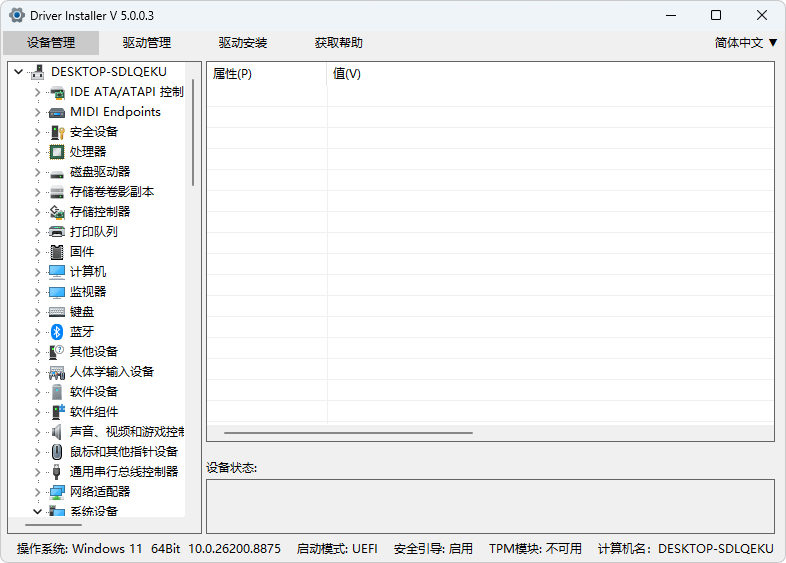
类 Windows 设备管理器界面,按分类树形展示所有设备,点击查看设备属性与状态,未安装驱动的设备自动标记黄色感叹号。
📦驱动安装
多线程扫描硬件 ID 索引,精准解压压缩包中匹配的驱动目录,支持 7z/ZIP/CAB/ISO 格式及密码保护,自动安装缺失驱动。
💾驱动管理
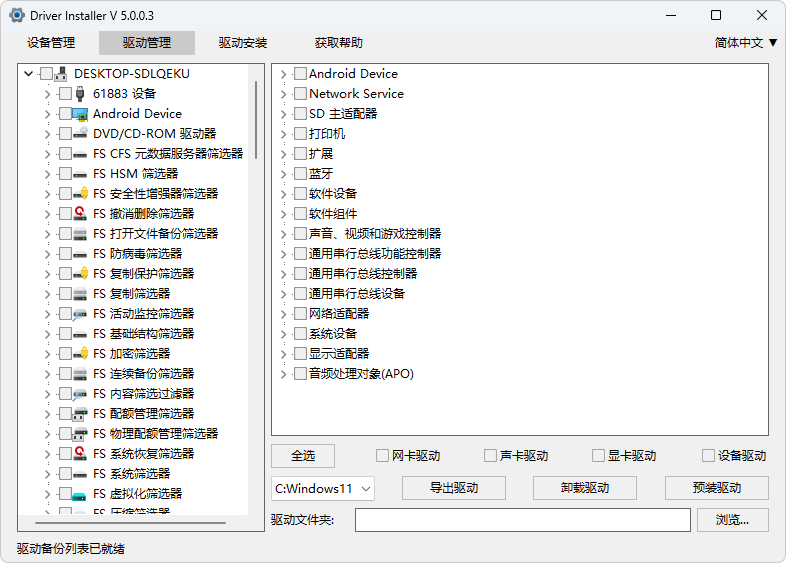
扫描当前 (PE) 或离线 Windows 系统的 DriverStore,树形展示内置/第三方驱动,支持导出备份、卸载驱动,以及把驱动包批量预装到离线系统。
📶WiFi 自动连接
驱动安装完成后自动连接 WiFi,支持从 INI 配置文件秒连或从离线系统解密 WiFi 密码自动连接,无需手动操作。
界面功能:
标签页一:设备管理
程序启动后默认显示设备管理页,左侧为设备树(TreeView),右侧为属性列表(ListView)。设备树按设备分类展开,设备-右键菜单,和系统完全一致,根节点显示计算机名,未安装驱动的设备归入”其他设备”节点并显示黄色感叹号图标。点击任意设备节点,右侧显示该设备的属性(名称、硬件 ID、制造商、驱动版本等),底部状态栏显示设备状态。
驱动安装过程中,设备树每 1.5 秒自动刷新一次,安装完成后执行最终刷新,实时反映安装效果。
标签页二:驱动管理
驱动管理页左右分为”内置驱动”和”第三方驱动”两棵树,均带复选框支持父子联动。程序启动即在后台预扫描系统驱动库,切换到本页时秒开。页面右下方为三排控制区:第一排是分类筛选(全选按钮 + 网卡 / 声卡 / 显卡 / 设备驱动四个复选框);第二排是操作按钮(目标系统下拉框、导出驱动、卸载驱动、预装驱动);第三排是”驱动文件夹”路径框与”浏览…”按钮(支持拖入目录),仅服务于导出与预装。
目标系统下拉框可在”当前系统 (PE)”与自动检测到的各离线 Windows 系统之间切换,切换后两棵树重新扫描并显示所选系统的驱动,导出 / 卸载 / 预装均作用于所选系统。
导出驱动:勾选驱动后复制到指定目录,按分类名创建子目录,方便迁移或重装。
卸载驱动:靠树勾选 + 目标系统选择(不使用路径框)。当前系统通过 SetupUninstallOEMInfW 卸载,离线系统通过 DISM 卸载;多选时合并为单次 DISM 会话批量处理,速度大幅提升。确认与完成对话框均按实际驱动数量显示。
预装驱动:把”驱动文件夹”中的驱动包目录或无密码压缩包(.7z / .ZIP)批量注入离线系统的 DriverStore。多个来源合并为尽量少的 DISM 会话一次性安装,避免逐包加载离线映像的巨大开销。确认对话框自适应显示——全部为松散 INF 时显示精确驱动数,含压缩包时如实显示压缩包个数(实际驱动数以完成提示为准);完成对话框显示实际注入的驱动数。
标签页三:驱动安装
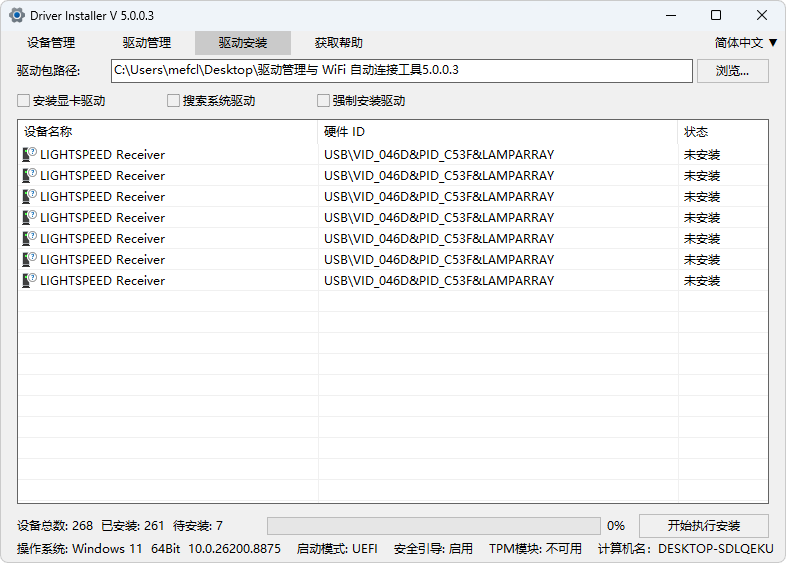
驱动安装页提供路径输入框、三个功能复选框和设备列表。用户指定驱动包目录后,点击”开始执行安装”即可启动全自动安装流程。
选项 说明
安装显卡驱动 默认不勾选,勾选后才会为显卡设备安装驱动
搜索系统驱动 从离线系统的驱动库中搜索匹配驱动(适用于本机系统损坏需从硬盘恢复)
强制安装驱动 使用驱动包目录下 Force 子目录中的 INF 文件强制安装(适用于设备管理器无法识别为缺失的驱动)
标签页四:获取帮助
点击”获取帮助”标签弹出菜单,包含三个选项:
AES 加密 — 将明文密码通过 AES-128 加密为 hex 密文,用于命令行 p: 参数安全传入密码
参数说明 — 显示所有命令行参数的详细用法
关于 — 显示程序版本、作者信息和在线版本检测
多语言支持:
程序界面内置三种语言:简体中文、繁體中文、English,覆盖全部界面元素——标签页、按钮、菜单、对话框、状态栏、进度提示以及设备分类名称等均随语言完整切换。
特性 说明
自动检测 启动时按系统 UI 语言自动选择:台湾 / 香港 / 澳门等繁体区显示繁體中文,其余中文系统显示简体中文,非中文系统一律显示 English
手动切换 点击窗口右上角语言文字弹出菜单(当前语言打勾),选择后全界面即时生效,无需重启
绿色运行 语言选择不写注册表、不产生任何文件,仅当次运行有效,下次启动重新按系统语言自动检测
术语标准 繁体翻译对齐微软繁体 Windows 习惯用语:设备→裝置、显卡→顯示卡、网卡→網路卡、声卡→音效卡、文件夹→資料夾、搜索→搜尋、导出→匯出
核心特色:
WiFi 自动连接
WiFi 自动连接是本程序最具技术挑战的功能,实现过程中攻克了离线系统密码解密、注册表解析、AES/SHA 纯 C 实现等多项技术难点。
方式一:INI 配置文件秒连(优先)
在程序所在目录放置 wifi.ini 文件,程序安装完成后自动读取并连接。支持最多 16 组 WiFi 配置:
; wifi.ini 示例
[wifi]
SSID=MyWiFi
Password=12345678
Auth=WPA2PSK
; 认证方式: WPA2PSK / WPA3SAE / WPAPSK / OPEN (默认 WPA2PSK)
Encryption=AES
; 加密方式: AES / TKIP (默认 AES)
[wifi1]
SSID=OfficeNet
Password=workpassword
程序自动生成 WLAN Profile XML 并通过 WlanSetProfile + WlanConnect 连接,整个过程不到 1 秒。
方式二:从离线系统解密 WiFi 密码(回退)
当没有 INI 配置文件时,程序会自动扫描所有磁盘(C: ~ Z:,跳过 PE 系统盘 X:),查找离线 Windows 系统,从中解密 WiFi 密码并自动连接。整个解密链路完全用纯 C 实现,在 PE 系统中可直接解密离线系统的密码。
驱动安装工作流程
建立 HWID 索引 — 扫描驱动包目录中所有压缩包,解析 INF 文件提取硬件 ID,建立 O(1) 查找索引表
多线程精准匹配 — 根据设备硬件 ID 查索引表,找到后仅解压匹配的目录(不解压整个压缩包),进行快速精准安装
多级回退 — 索引未命中时依次尝试:搜索非压缩包驱动 → 扫描未索引压缩包 → 从离线系统 DriverStore 匹配
强制安装 — 若勾选强制安装选项,收集 Force 目录中的 INF 文件,进行快速强制安装
生成报告 — 安装完成后生成结果报告(成功/失败/未匹配设备列表+耗时统计),用记事本打开显示
自动连接 WiFi — 网络适配器已就绪,程序启动立即连接。网络适配器未就绪,程序启动进行网卡驱动安装,安装完成立即连接。
命令行参数
程序支持全自动模式,通过单字母参数组合使用,无顺序要求:
参数 功能
d 用程序所在目录作为驱动包(最简洁,推荐)
例 程序目录\DriverInstaller.exe d
d:路径 指定驱动包目录
例 d:. d:X:\DrvIndex d:D:\MyDrivers
注意:末尾不加反斜杠;路径含空格用双引号。
g 安装显卡/显示驱动
s 安装非显卡设备(除显卡外的所有设备)
net 仅安装网卡驱动(有线/无线/蓝牙)
p:密码 压缩包密码,可多次传入不同密码
例 p:密码a p:密码b(不传则自动检测)
f 强制安装(程序目录下 Force 子目录全部安装)
单独使用,不受 d/g/s 等参数影响
用于设备管理器识别不出缺失的驱动(如华为音频、特殊磁盘控制器等)
f:路径 强制安装(自定义目录)例 f:X:\ForceDrv
v 安装完成后弹窗显示结果(自动模式默认不弹)
h 隐藏进度条(静默安装)
组合速查
g — 仅显卡(系统库)
d g — 显卡+非显卡(自备包)
s — 仅非显卡(系统库)
d — 仅非显卡(自备包)
d s — 非显卡
(自备包优先+系统库兜底)
g s — 显卡+非显卡(系统库)
d g s — 显卡+非显卡
(自备包优先+系统库兜底)
net — 仅网卡(系统库)
d net — 仅网卡
(自备包优先+系统库兜底)
核心原则: 有 d → 优先自备驱动包;无 d → 一律从系统自带驱动库安装
:: 全自动安装示例
DriverInstaller.exe d g s p:7E3A… v
:: 指定驱动包路径 + 强制安装 + 显示结果
DriverInstaller.exe d:X:\DrvIndex s f:Y:\ForceDrv v
PE 系统适配
程序从设计之初就面向 PE 系统环境,具备以下适配能力:
PE 系统检测 — 通过注册表自动识别 PE 环境,状态栏显示 “PE” 标识
离线系统扫描 — 自动扫描所有磁盘查找离线 Windows 系统,自动判断系统版本
多系统 DriverStore 合并 — 发现已离线系统按版本降序合并 DriverStore 索引,高版本优先匹配
技术亮点:
🔒纯 C 加密实现
AES-256-CBC 和 SHA-256/384/512 纯 C 实现,不依赖 Windows CryptoAPI,在 PE 环境中可直接解密离线系统 DPAPI 数据。
⚡多线程安装
根据 CPU 核数自动分配线程数,每个设备独立线程处理,安装速度大幅提升。
🖥️PerMonitorV2 DPI
完整支持 PerMonitorV2 DPI 感知,多显示器不同 DPI 自适应缩放,所有控件和字体动态调整。
🛡️崩溃保护
全局异常过滤器和 VEH 异常处理,WiFi 线程崩溃不影响主程序,崩溃信息自动写入日志方便排查。
系统信息展示
程序状态栏自动检测并显示以下系统信息:
操作系统版本(如 Windows 10 64Bit 10.0.19041.1)
PE 系统标识
启动模式(UEFI / Legacy)
安全引导状态(启用 / 关闭)
TPM 模块状态(可用 / 不可用)
计算机名
在线更新
程序内置版本检测功能,打开”关于”对话框时自动检查最新版本。发现新版本后弹出更新对话框,点击”立即更新”即可下载新版本并自动替换重启,整个更新过程无需手动操作。
操作系统:
最低支持 Windows 7,支持 Windows 7 / 8 / 8.1 / 10 / 11(32/64 位);不支持 Windows XP / Vista
运行环境:
正常安装的 PC 系统 或 对应内核的 Windows PE 启动环境均可
支持对离线系统操作!“驱动管理”标签:下拉框选择离线系统–导出驱动–卸载驱动–预装驱动